
在使用 IE11 浏览器时,我们偶尔需要将网页保存下来,方便以后查看或进行编辑。那么,怎么把网页另存为文件呢?下面就来详细介绍一下具体的操作步骤。
首先,打开你的 IE11 浏览器,并找到你想要保存的那个网页。
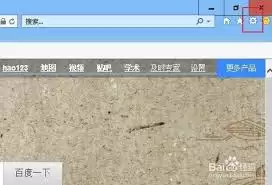
接着,点击浏览器右上角的“工具”按钮。在弹出的菜单里,找到并选择“文件”这个选项。
然后,在“文件”的下拉菜单中,点击“另存为”。
这时会弹出“另存为”对话框。在这个对话框中,你可以进行以下几项设置:
1. 保存位置:选择你希望将网页文件保存到的文件夹路径。你可以直接在“保存在”下拉框中选择已有的文件夹,也可以通过点击“浏览”按钮来创建新的文件夹或选择其他位置。
2. 文件名:为保存的网页文件命名。你可以使用浏览器默认提供的文件名,也可以根据自己的需求进行修改,方便日后查找和识别。
3. 保存类型:IE11 提供了多种保存类型供你选择。常见的有“网页,全部”,这种类型会将网页的所有元素,包括图片、样式、脚本等完整地保存下来,生成一个包含多个文件的文件夹,其中主文件为 .html 文件,其他相关资源会保存在同名文件夹中;“网页,仅 HTML”,它只保存网页的文本内容和基本结构,不包含图片等其他资源;“文本文件”,将网页内容以纯文本格式保存,不保留网页的格式和图片等。请根据你的实际需求,选择合适的保存类型。
设置好保存位置、文件名和保存类型后,点击“保存”按钮,IE11 就会开始将网页另存为你指定的文件了。
保存完成后,你可以在之前指定的保存位置找到保存好的网页文件。如果选择的是“网页,全部”类型,你会看到一个文件夹,里面包含了保存网页所需的各种文件。
通过以上简单的步骤,你就能轻松使用 IE11 将网页另存为文件,方便随时离线浏览网页内容。


