
在处理Excel数据时,经常需要将多个工作表的信息汇总到一张表格里。下面我们聊聊几种常用的合并方法。
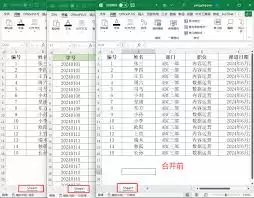
一、巧用复制粘贴功能
1. 保持表格结构一致:这是合并数据的前提,所有待合并工作表的列标题和顺序需要完全相同。
2. 选取要合并的数据区域:在每个工作表中,选中你需要汇总的数据范围。
3. 执行复制粘贴:将选中的数据复制,然后粘贴到目标工作表的空白区域。粘贴时可以右键选择“粘贴选项”,比如“值”或“保留源格式”,以确保数据准确性和格式统一。
二、借助VBA宏实现自动化
1. 打开VBA编辑器:通过“开发工具”选项卡中的“Visual Basic”按钮进入编辑器界面。
2. 编写宏代码:
```vba
Sub MergeSheets()
Dim ws As Worksheet
Dim targetWs As Worksheet: Set targetWs = ThisWorkbook.Sheets("目标工作表名称")

Dim lastRow As Long: lastRow = targetWs.Cells(targetWs.Rows.Count, 1).End(xlUp).Row
Dim i As Long
For Each ws In ThisWorkbook.Sheets
If ws.Name <> targetWs.Name Then
ws.Range("A1").CurrentRegion.Copy targetWs.Cells(lastRow + 1, 1)
End If
Next ws
End Sub
```
3. 运行宏:保存代码后,在VBA编辑器中运行该宏,即可将所有工作表的数据合并到目标工作表中。
三、使用Power Query工具
1. 导入数据:点击“数据”选项卡中的“获取数据”,选择“来自文件”中的“从工作簿”,导入包含多个工作表的Excel文件。

2. 合并查询:在“查询编辑器”中,选中要合并的查询,点击“主页”中的“追加查询”,选择要追加的其他查询,然后点击“确定”。
3. 加载数据:完成合并后,点击“关闭并上载”,将合并后的数据加载到新工作表中。
以上几种方法都能帮助你将Excel中多个工作表的数据轻松合并,提升数据处理效率和准确性。具体选择哪种方式,可以根据实际情况和个人操作习惯来决定。