
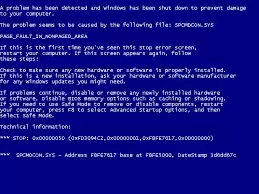
当你的戴尔电脑屏幕上突然跳出“0x0000007e”这个刺眼的蓝屏错误代码时,通常意味着系统遇到了一个需要立即处理的严重问题,别担心,这里是一些你完全可以自己尝试的解决步骤。
首先,从硬件着手排查
1. 内存可能是问题的根源:你可以运行戴尔电脑自带的硬件检测工具来做个全面检查。或者,下载如MemTest这样的专业内存检测软件进行深度扫描,看看内存条是否存在物理损坏或接触不良。一旦发现有问题,及时更换新的内存模块往往能立刻解决问题。
2. 硬盘健康不容忽视:运行戴尔官方的硬盘诊断程序,检查硬盘是否存在坏道或其他潜在的物理故障。如果诊断结果显示硬盘确实存在问题,务必第一时间备份好你所有的重要数据,然后考虑更换一块可靠的硬盘。
3. 散热不佳也会导致蓝屏:请确保你的电脑通风良好,定期清理积聚在风扇和散热口的灰尘,并检查所有风扇是否都在正常转动。尤其是在长时间运行大型程序或玩游戏时,过热是引发蓝屏的一个常见诱因。
接下来,检查软件方面
1. 回想最近安装的程序:如果蓝屏出现在你安装了某个新软件之后,试着卸载它。为了彻底避免干扰,建议你进入系统的安全模式,在那里完成卸载操作,这样可以防止软件相关进程自动启动。
2. 驱动程序保持最新:过时或不兼容的驱动程序是蓝屏的“常客”。请务必访问戴尔官网或使用戴尔更新工具,将显卡、声卡等关键硬件的驱动程序更新到最新版本。这对于保障系统稳定运行至关重要。
3. 修复受损的系统文件:这是一个非常有效的内置修复方法。只需以管理员身份打开命令提示符,输入“sfc /scannow”并回车,系统就会自动扫描并尝试修复那些损坏或丢失的系统核心文件。
4. 查杀病毒与恶意软件:有时候,顽固的病毒或恶意软件会破坏系统,导致蓝屏。使用你信赖的杀毒软件进行全盘深度扫描,彻底清除这些潜在的威胁。
其他可能奏效的解决办法
1. 尝试系统还原:如果你在问题出现之前,曾为系统创建过还原点,那么恭喜你,这可能是最快的解决方案。通过系统还原功能,将电脑状态回滚到出问题之前的时间点。
2. 谨慎更新BIOS:前往戴尔官方网站,根据你的电脑型号下载官方发布的最新BIOS固件进行更新。请注意,此操作有一定风险,务必严格按照官方指引进行,一次成功的BIOS更新有时能解决深层次的硬件兼容性问题。
3. 检查内部连接:对于台式机用户,可以打开机箱,确保内存条、显卡、硬盘数据线和电源线等所有内部硬件连接都牢固可靠,没有松动。重新插拔一次有时会有奇效。
在进行以上任何操作前,切记备份好你的重要文件和数据。如果尝试了所有方法后问题依然存在,那么可能需要联系戴尔的官方技术支持,让专业工程师进行更深度的硬件诊断与维修,以确保你的电脑能够彻底恢复正常。


