
在使用IE11浏览器时,开启保护模式能够有效增强浏览器的安全性,防止恶意软件对计算机系统造成损害。以下是详细的设置步骤:
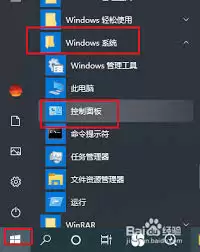
首先打开IE11浏览器界面,点击右上角的"工具"图标,该图标通常呈现为齿轮形状。
在弹出菜单中选择"Internet选项",这将打开Internet选项对话框,您可以在这里进行各类浏览器设置。
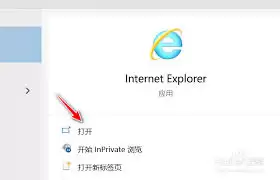
进入Internet选项对话框后,切换到"安全"标签页。在这个标签页中,您可以看到不同区域的设置选项,包括Internet、本地Intranet、受信任的站点和受限制的站点等。
默认情况下,保护模式处于启用状态。如需确认或更改保护模式设置,可以在"Internet区域"的设置部分进行操作。在"该区域的安全级别"下方,可以看到"启用保护模式"的复选框。若该复选框被勾选,表示保护模式已启用;若要禁用保护模式,只需取消勾选即可。
对于其他区域,如本地Intranet、受信任的站点和受限制的站点,也可以按照类似的方法进行保护模式的设置。根据自身需求和安全策略,调整各个区域的保护模式状态。
此外,还可以进一步自定义安全级别。点击"自定义级别"按钮,会弹出一个详细的安全设置列表。在这里,您可以根据具体情况,将各项设置调整为适合自己的安全级别。例如,对于一些可能存在风险的ActiveX控件和插件,可以选择禁用或提示,以降低潜在的安全威胁。
在完成保护模式的设置后,点击"确定"按钮保存更改。关闭Internet选项对话框,使设置生效。
需要注意的是,保护模式虽然能提供一定的安全防护,但在某些情况下,可能会影响部分网站或应用程序的正常运行。如果遇到兼容性问题,可以尝试在安全级别设置中进行适当调整,或者将相关网站添加到受信任的站点列表中。
通过以上设置保护模式的方法,可以让IE11浏览器在保障安全的同时,更好地满足用户的个性化需求,为计算机系统提供更可靠的防护。


