
在苹果设备上录入两个面容ID,能让日常使用更加便捷。下面为您详细介绍具体的设置步骤。

首先,请确认您的苹果设备支持面容识别功能,比如iPhone X及后续机型。准备好需要录入面容的两位使用者,让他们依次面对设备进行设置。
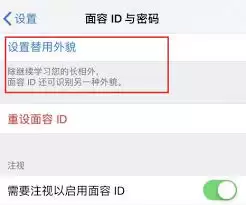
打开设备的"设置"应用。在设置菜单中,找到并点击"面容ID与密码"选项(如果您之前没有设置过面容ID,这里可能显示为"面容ID")。
进入该页面后,点击"设置替用外貌"。此时设备会提示您将前置摄像头对准要录入面容的使用者。保持面部处于取景框内,按照屏幕提示缓慢转动头部,确保设备捕捉到足够多角度的面部特征。完成一次面部扫描后,设备会要求再次扫描,以提高识别准确性。当扫描完成,第一个人的面容就设置好了。
接着,再次点击"设置替用外貌",重复上述步骤,为第二个人设置面容。
设置完成后,您就可以使用这两个面容进行设备解锁、支付验证等操作。当您拿起设备准备解锁时,如果识别到的是第一个设置的面容,设备会快速解锁并进入主屏幕;若识别到的是第二个人的面容,同样会顺利解锁。在进行一些需要面容验证的支付场景,比如Apple Pay支付时,也可以选择使用不同的面容来完成验证过程。
此外,您还可以根据实际需求,随时在"面容ID与密码"设置中对替用外貌进行管理。例如您可能因为某些原因不再需要其中某一个面容识别,那么可以点击对应的替用外貌选项,选择"移除外貌"来删除该面容设置。
通过以上简单步骤,您就能轻松在苹果设备上设置两个人的面容识别,享受更加便捷、个性化的使用体验。


