
浏览网页时,我们总会被一些精美的图片吸引,想要立刻保存下来。使用快捷键保存图片,可以极大地提升操作效率。那么,360极速浏览器如何开启图片保存快捷键功能呢?
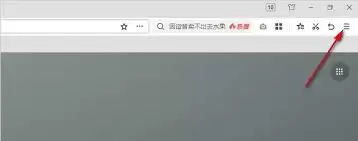
首先,打开360极速浏览器。接着,点击浏览器界面右上角的“菜单”图标,它通常显示为三条横线的按钮。
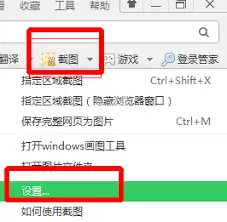
在弹出的菜单中,找到并点击“设置”选项。进入设置页面后,在页面左侧的菜单栏里找到“快捷键”选项。
点击“快捷键”后,页面右侧会出现一系列的快捷键设置内容。我们需要在其中找到“图片保存”这一项。
在“图片保存”对应的快捷键设置框中,默认可能是未设置任何按键的。我们可以根据个人习惯来设置自己偏好的组合键。例如,你可以设置为“Ctrl+S”(注意与常见的文件保存快捷键区分开,避免冲突),或者其他你能轻易记住和操作的组合键。
设置完想要的快捷键后,点击页面下方的“确定”按钮即可保存设置。
这样一来,当你在浏览网页并遇到想要保存的图片时,只需按下你设置好的图片保存快捷键,就能迅速将图片保存到本地,无需再通过鼠标去寻找繁琐的保存操作按钮,大大节省了时间。
此外,你还可以进一步熟悉其他常用功能的快捷键设置,比如复制、粘贴等。掌握这些快捷键能让你在使用360极速浏览器时更加得心应手,有效提升整体的浏览和操作体验。
总而言之,只需进行几个简单的步骤,就能轻松开启360极速浏览器的图片保存快捷键功能,让保存图片变得更加便捷高效。快去试试吧,享受更流畅的网页浏览体验。


