
想在苹果设备上远程管理多台计算机?安装一款远程桌面管理器就能轻松搞定。下面这份详细的安装指南,带你一步步完成设置。
首先,请确认你的苹果设备满足基本要求。一般来说,运行 iOS 12 或更高版本的 iPhone 或 iPad 都能完美兼容。
接下来,打开 App Store。在搜索框中输入“远程桌面管理器”,找到对应的应用程序,点击获取或下载按钮,等待安装完成即可。
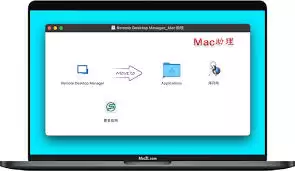
安装完成后,在桌面上找到并打开这款应用。首次启动时,应用可能会引导你完成一些必要的初始设置。
如果想添加一个新的远程桌面连接,只需点击应用内的“添加”按钮。这里支持多种连接类型,例如常见的 RDP(远程桌面协议)等。
若选择 RDP 连接,你需要填写远程服务器的地址、端口号,以及用户名和密码等认证信息。你还可以根据实际需要,调整连接的显示分辨率、色彩质量等高级选项。
设置好所有连接信息后,点击保存。这时,这个远程桌面连接就会出现在应用的主界面列表中。
再次点击该连接的图标,应用就会尝试连接到远程桌面。连接成功后,你就能像操作本地电脑一样,流畅地控制远程计算机了。
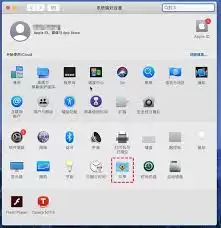
为了管理更加井井有条,你可以将常用的远程连接进行分类整理,创建不同的文件夹,方便快速访问。
此外,远程桌面管理器还提供了一些贴心的进阶功能。比如,你可以设置自动保存密码,下次连接时就无需重复输入,省时又省力。
同时,如果在连接过程中遇到网络问题或连接异常,应用通常会给出相应的提示,帮助你快速排查和解决问题。
遵循以上步骤,你就能顺利在苹果设备上安装并使用远程桌面管理器,高效管理多个远程连接,随时随地便捷地访问所需资源,大大提升工作效率。


