
游乐游手机版
首页/电脑教程/文章详情

乔思伯CC90风冷散热器首发329元:顶部磁吸数显模块解析

时间:2026-03-07 10:14
3月6日消息,据媒体报道,乔思恩近日推出CC90屏显风冷散热器,起售价为329元,提供了黑色和白色两种配色可选。这款产品采用素雅内敛的外观设计,整体风格与主流风冷装机方案高度融合,在装机审美上具备良

据报道,乔思伯于近日推出了全新的CC90屏显风冷散热器,首发售价为329元,提供黑白两种配色可选。

这款新品外观采用素雅内敛的设计风格,整体观感与市面上的主流风冷方案融为一体,在装机审美上具备出色的兼容性。散热器顶部配备了一块数显模块,采用磁吸式模块化快拆设计,支持实时监控CPU温度,方便玩家随时掌握硬件运行状态。
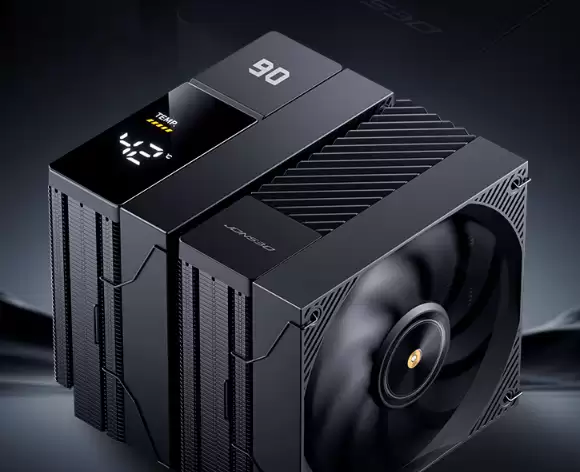
乔思伯CC90屏显风冷散热器首发329元起:顶部配磁吸数显模块

CC90的整体尺寸为135 x 130×158mm,塔体向上偏置的设计带来了更好的硬件兼容性,可支持高度达42.5mm的内存模组。

散热核心方面,双13cm白化鳍片搭配6根优化后的第四代逆重力6mm热管,配合底部CNC精工微雕底座,能够快速吸收并传导CPU核心热量,再由全新调校的静音双风扇高效排出机箱。即便在高功率负载下,也能保持低噪音运行,其解热功耗高达285W,足以满足用户日常使用需求。
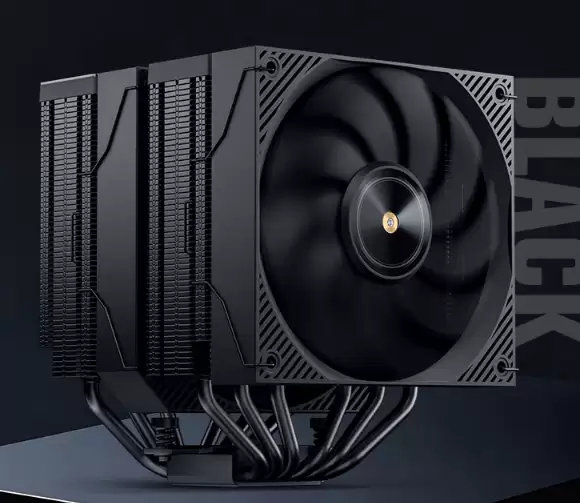
乔思伯CC90屏显风冷散热器首发329元起:顶部配磁吸数显模块

风扇配置上,乔思伯采用了12cm加13cm的双风扇组合,均搭载轴心铜套FDB轴承,支持PWM调速。其中12cm风扇转速范围为700~2050±100 RPM,最大风量77.81 CFM,最大风压3.0 mmH2O;13cm风扇转速范围为700~1700±100 RPM,最大风量81 CFM,最大风压2.28 mmH2O,噪音值分别控制在34.6 dB(A)和37.1 dB(A)以内。
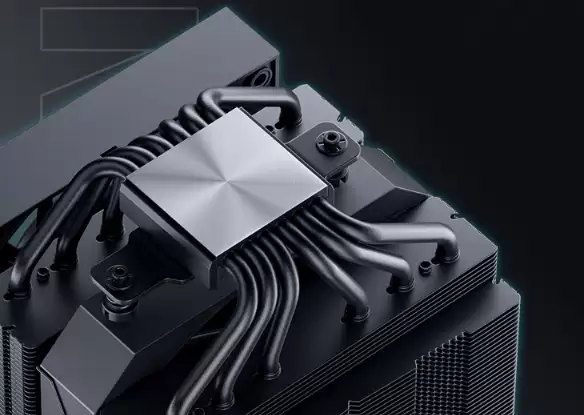
乔思伯CC90屏显风冷散热器首发329元起:顶部配磁吸数显模块

兼容性方面,CC90支持英特尔LGA 1851/1700/1200/115x插座以及AMD AM5/4插座,全面覆盖现有主流平台。
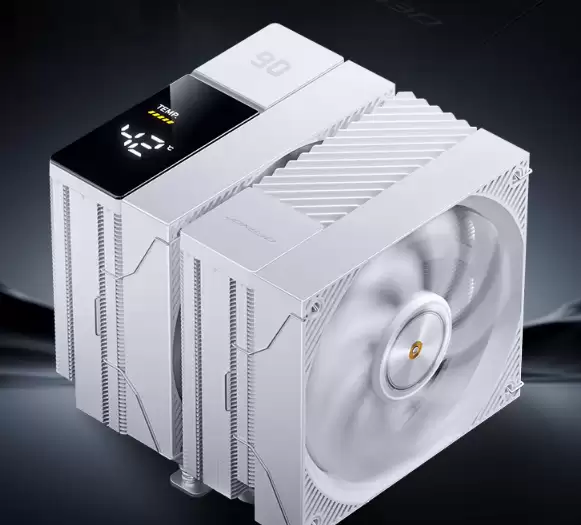
乔思伯CC90屏显风冷散热器首发329元起:顶部配磁吸数显模块

乔思伯为其配备了全金属安装扣具,并针对不同平台提供三种尺寸的间隔柱,以确保更准确的扣具压力值,有效提升安装便利性和散热效能。

来源:https://m.mydrivers.com/newsview/1107584.html
上一篇NVIDIA独占AI芯片市场94%份额,AMD如何破局? 下一篇笔记本电池容量为何难提升?三大瓶颈解析
本站内容用于信息整理与展示,如有侵权或内容问题请及时联系处理。

相关推荐

补充同频道和同主题内容,方便继续浏览更多相关内容。

同类最新

继续查看同栏目最近更新的文章。

更多
小米AI Cube工程版详解:三芯协同架构与150W本地大模型部署
电脑教程 · 2026-08-28

小米AI Cube工程版详解:三芯协同架构与150W本地大模型部署

小米发布AI Cube工程版迷你主机,采用玄戒O3、O100及D100三颗自研芯片协同架构。该设备持续性能释放达150W,支持120B参数大模型本地部署。文章解析其异构计算原理、散热设计及技术验证现状。

致态Ti600s 2TB SSD评测:Xtacking 4.0架构下的性能与寿命突破
电脑教程 · 2026-08-28

致态Ti600s 2TB SSD评测:Xtacking 4.0架构下的性能与寿命突破

本文深入评测致态Ti600s 2TB SSD,基于长江存储Xtacking 4 0架构,顺序读取达7400MB s,4K随机读写性能媲美带缓存TLC。其最大亮点在于写入寿命较上代提升50%,2TB型号高达900TBW,远超普通QLC竞品。

鲁大师怎么看轻薄本是否过热:三步判断法
电脑教程 · 2026-08-27

鲁大师怎么看轻薄本是否过热:三步判断法

轻薄本接电发热、掌托发烫时,如何判断是否真的过热?本文教你利用鲁大师进行三步排查:首先确认系统高温提示,其次对比温度与风扇转速,最后通过短压测试观察温度曲线。通过这三步,快速识别瞬时高温还是持续过热,并提供相应的解决建议。

WPS PDF查看缩略图:3步调出页面预览快速定位
电脑教程 · 2026-08-27

WPS PDF查看缩略图:3步调出页面预览快速定位

在WPS Office中查看PDF文档缩略图非常简单。只需点击顶部菜单栏的“视图”,打开“导航窗格”,并在左侧边栏切换到“页面”视图即可。此方法可快速预览所有页面,并通过点击缩略图实现精准跳转,大幅提升长文档的阅读与查找效率。

Excel数据透视表选项卡不显示?3步找回分析与设计功能
电脑教程 · 2026-08-27

Excel数据透视表选项卡不显示?3步找回分析与设计功能

在Excel中操作数据透视表时,若顶部未显示“数据透视表分析”和“设计”选项卡,通常是因为未正确选中透视表区域。只需点击透视表内的任意单元格,这两个专属选项卡便会自动出现在功能区。本文详细讲解如何快速找回并正确使用这两个核心功能入口。