
在日常使用谷歌浏览器时,我们偶尔会想要更换一个独特的头像,来展现个人风格或方便识别。那么,谷歌浏览器究竟该如何修改头像呢?
首先,打开谷歌浏览器。在浏览器界面的右上角,通常会看到当前的头像标识。如果还没有设置过头像,这里显示的可能会是一个默认的图标。
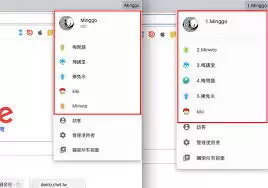
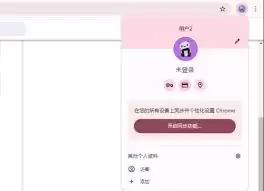
想要修改头像,只需点击这个头像标识,就会弹出一个窗口。在窗口中,你会看到几个选项。其中,很可能会有一个“编辑个人资料”或类似的选项,点击它即可。
进入个人资料编辑页面后,你会看到与头像相关的设置区域。在这里,你可以选择上传本地图片作为新头像。点击上传按钮,然后在本地文件中找到你心仪的图片。这张图片可以是你自己拍摄的照片、喜欢的艺术作品,或者具有特殊意义的图像等。
上传成功后,你可以对图片进行一些调整。比如,拖动边框来调整图片显示的范围,确保头像的主体部分清晰展示。还可以通过缩放功能,使图片大小合适,既不会过于模糊,也不会显得过大或过小。
除了上传本地图片,某些谷歌浏览器版本可能还支持直接使用摄像头拍摄即时头像。点击相应的拍摄按钮,按照提示操作,就可以快速获得一张新鲜出炉的头像照片。
当你对头像的设置满意后,别忘了保存更改。保存成功后,回到浏览器界面,你会发现右上角的头像已经焕然一新,变成了你精心挑选或拍摄的模样。
修改谷歌浏览器头像不仅能让你的浏览器界面更具个性,还能在一定程度上方便你在不同设备和场景下快速识别自己的浏览器。而且,每次看到这个独特的头像,心情也会随之愉悦起来。
此外,修改后的头像还会在谷歌的相关服务中同步显示,比如在谷歌账号的设置页面、某些基于谷歌服务的应用中,都能看到你统一的个性化头像,进一步强化了你的个人标识。
总之,修改谷歌浏览器头像的过程并不复杂,通过简单的几步操作,就能让你的浏览器展现出与众不同的风采,为你的网络浏览体验增添一份独特的乐趣。赶快动手试试吧,让你的谷歌浏览器头像成为网络世界中一道独特的风景线。