
在使用PPT时,经常需要对比不同版本的差异。这可能是因为团队协作时多人对同一文件进行了修改,或是自己在不同阶段对内容做了调整,从而需要了解前后变化。接下来,我将为大家介绍几个高效对比两个PPT版本差别的实用方法。
巧妙利用PPT自带的比较功能

许多主流演示文稿软件都内置了版本对比的功能。例如,Microsoft PowerPoint就能轻松完成这项操作。打开软件后,只需点击“审阅”选项卡,在“比较”组中找到“比较”按钮。点击后,会弹出一个对话框,让你选择原始文稿和修订后的文件。选择完成后,软件会自动生成一个新的文稿,清晰标示出两个版本之间的差异。新增的内容会以鲜明的颜色或标记突出显示,被删除的部分也会有相应标识,修改过的文本也会有明确的标注,让你可以快速聚焦于改动之处。
借助专业的文档比对工具
除了软件自带的功能,我们还可以借助一些专业的文档比对工具,它们不仅能处理PPT,还能兼容多种文档格式。将两个不同版本的PPT分别导入工具中,它会以直观易懂的方式展示出内容差异。你可以逐页查看,对比页面布局、元素位置、文字内容等方面的变化。这类工具通常配备了强大的比对算法,能够精准识别出细微的调整,为你提供全面的版本差异分析。
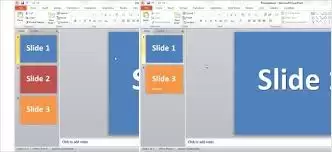
行之有效的手动比对要点
如果没有现成的工具可用,也可以通过手动比对来找出两个版本的差别。首先,将两份PPT并排显示在屏幕上,按照页面顺序依次进行对比。重点关注标题、目录、正文内容、图片、图表等关键元素的变化。对于文字部分,仔细查看是否有增删、修改表述或调整格式的情况。对于图片和图表,留意是否有替换、调整大小或位置、更改配色等操作。通过这种逐页逐元素的人工核对,虽然会花费较多时间,但能确保不遗漏任何一个细节,准确把握两个版本的具体差异。

综上所述,无论是利用PPT自带功能、使用专业比对工具,还是采用手动核对的方式,都能有效地帮助我们比较两个版本的PPT文件差异,从而更好地理解文档的演变过程,为后续的工作和学习提供清晰的参考依据。


