
VLC Media Player 是一款功能强大且广受欢迎的媒体播放器,它不仅能够流畅播放各类视频,还能出色地处理音频文件。接下来将详细说明如何在 VLC Media Player 中启用音频播放功能。
首先,打开 VLC Media Player。成功启动播放器后,在界面顶部找到并点击“媒体”选项。在弹出的下拉菜单中,选择“打开文件”或者“打开网络串流”等选项,具体取决于你要播放的音频来源。如果你准备播放本地音频文件,点击“打开文件”,然后在弹出的文件选择窗口中定位到你想要播放的音频文件,选中后点击“打开”。
接下来,当音频文件加载完成后,你可以通过多种方式确认音频已启用并正常播放。在 VLC Media Player 界面下方,有一排控制按钮。最左边那个类似喇叭形状的按钮就是音频开关。请确保这个按钮没有被设为静音状态,即按钮上没有一条斜线穿过喇叭图标。如果处于静音状态,点击该按钮即可恢复音频播放。
你还可以通过查看播放器界面上的音量指示条来确认音频是否正常输出。音量指示条通常会显示当前的音量大小,并且会随着你调节音量而实时变化。如果音量指示条没有任何反应,或者音量一直显示为0,那么可能存在音频设置问题。
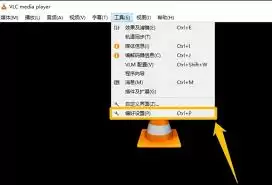
此外,在 VLC Media Player 的菜单栏中,点击“工具”,选择“首选项”。在弹出的首选项窗口中,找到“音频”选项卡。在这里,你可以对音频的各种参数进行详细设置。例如,你可以调整音频输出设备,确保它与你的实际音频播放设备相匹配,比如电脑的内置扬声器、外接音箱或者耳机等。你还可以设置音频的声道平衡,根据自己的喜好调整左右声道的音量比例。
如果在播放过程中遇到音频卡顿、杂音或者没有声音等问题,除了检查上述设置外,还可以尝试将 VLC Media Player 更新到最新版本,以确保它能更好地兼容你的音频文件和设备。同时,确保你的音频文件本身没有损坏,或者尝试在其他播放器中播放该音频文件,以判断问题是否出在 VLC Media Player 上。通过以上全面的设置和检查方法,你就能在 VLC Media Player 中顺利启用音频并享受高质量的音频播放体验。


