
在数字化办公日益普及的今天,腾讯文档已经成为众多用户日常协作的首选工具。有时我们需要在文档中嵌入视频,以便更生动地展示内容或传递信息。接下来,我将为大家详细介绍如何在腾讯文档中添加视频。
准备视频素材
首先,请确保你已经准备好了需要插入的视频文件。建议选择常见的视频格式,比如 MP4 等,这样可以保证在不同设备上都能正常播放。
进入腾讯文档
打开腾讯文档应用或网页版,登录你的账号,找到目标文档并进入编辑模式。
插入视频操作
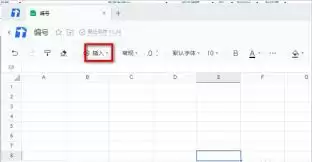
在文档编辑界面中,将光标定位到你希望插入视频的位置。接着点击顶部菜单栏中的“插入”选项,在下拉菜单中找到“视频”并点击。
此时会弹出一个对话框,提供两种添加视频的方式供你选择。
在线视频链接
如果你的视频已存储在腾讯视频、优酷等在线平台,可以选择“在线视频链接”方式。将视频链接粘贴到对话框中的对应位置,然后点击“确定”。这样,视频封面就会显示在文档中,点击即可播放。
本地上传视频
若视频文件保存在本地设备中,请选择“本地上传视频”。点击“选择文件”按钮,在弹出的文件选择窗口中找到你的视频文件,选中后点击“打开”。文件将开始上传,完成后视频就会显示在文档的指定位置。
调整视频设置
添加视频后,你还可以进行一些个性化设置。选中视频时会出现编辑工具栏,你可以拖动边框调整视频尺寸,使其与文档布局更协调。此外,还能设置视频是否自动播放等参数。
播放与查看
完成上述操作后,记得保存文档。之后在腾讯文档中点击视频封面即可播放。无论是在电脑还是手机等移动设备上,添加的视频都能流畅播放和观看。
通过以上简单的步骤,你就能轻松在腾讯文档中嵌入视频了。这个功能可以显著提升文档的丰富性和实用性,让你的信息传达更加生动全面,快来尝试一下吧。


