
在首页浏览时,挑选你喜欢的作品并点击进入。界面分为上下两个区域:上半部分实时预览效果,下半部分则是操作面板。
捏咔捏人方法快速指南
浏览捏咔首页,向下滑动屏幕,找到心仪的作品后点击进入。
当你点击想要定制的作品后,会看到以下界面布局:
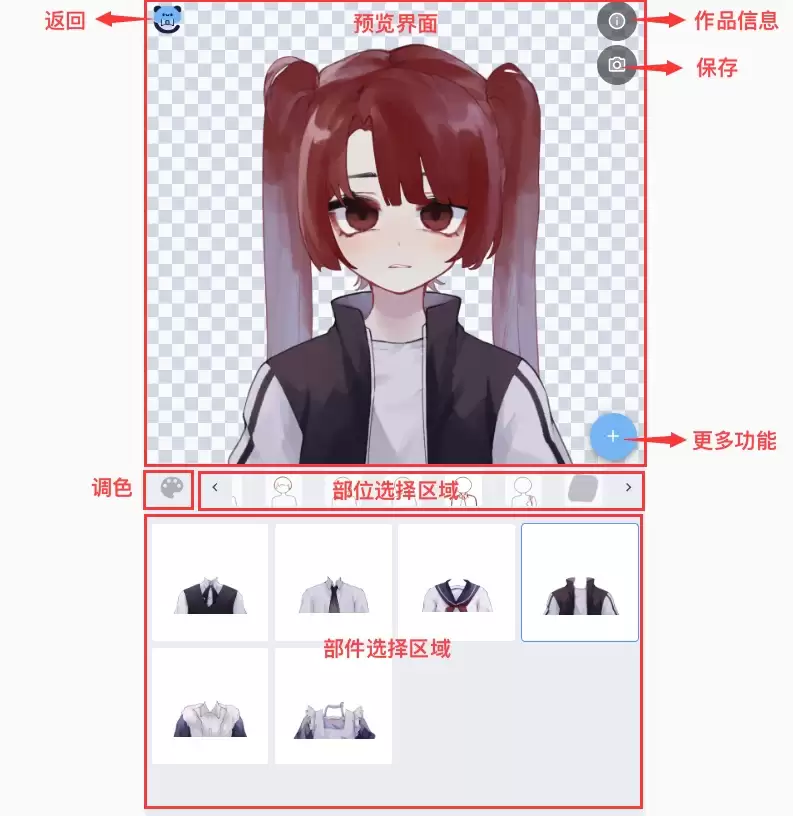
屏幕上方的区域展示当前搭配的预览效果,下方则是各类组件的操作区。
作品简介非常重要!
初次进入某个作品时,会弹出该作品的详细介绍。
作者通常会在简介中说明作品的适用范围,请务必仔细阅读并遵守作者提出的使用要求。
如果忘记查看简介怎么办?
只需点击作品右上角的感叹号图标,就能重新调出作品简介。
更换组件
在操作区下方的“组件选择区域”挑选想要替换的部件,预览界面会实时显示更换效果。
左右滑动组件选择区,或是点击上方的“部位选择区域”中的小图标来切换部位,就能替换其他部位的组件了。
如何保存捏好的图片
当你对搭配效果满意时,就可以开始保存了。
点击右上角的相机图标快速生成当前搭配的图片,通过右键或长按来保存图片。
如果需要原图,可以点击下方的“生成原图”按钮,等待原图生成后再进行保存。
温馨提示:如遇访问高峰期,原图生成速度可能会较慢。
原图和快速生成的图片有什么区别?
如果作者制作时使用了较大的画布,那么原图会比快速生成的图片尺寸更大。
但当作者本身就使用较小画布时,两种图片的尺寸差异就不明显了。
快速生成图片的速度要比原图生成快得多。
生成原图后会有生成记录,你可以在动态页面查看曾经生成过的搭配,用它们来设置头像,或是发布作品印记。
调色
当左侧的调色盘亮起时,说明作者为这个部位设置了调色功能。
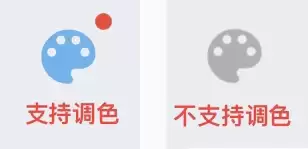
选好组件后,点击调色盘会弹出调色界面,选择作者预设的色彩方案来调整颜色。
有些作品的某些部位中,一个部位有不同的区域可以调色,点击调色盘里的小图标来切换调色对象,就可以对作者设置的其他位置进行调色了。
在大部分作品中,你会发现切换颜色时,有些别的部位颜色也会一起跟着变化。这是因为作者设置了联动换色。
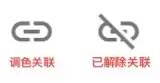
如果你需要对这个部位单独调色,不希望别的部位也变色。那么在调色时先点击调色盘中右上角的链接标识,当链接标识显示断开的时候,你就可以对它单独调色了。这个时候选择变更颜色,本来会跟着一起变的部位也会乖乖保持原样了。
更多功能
点击捏捏界面右侧的加号来展开更多功能。
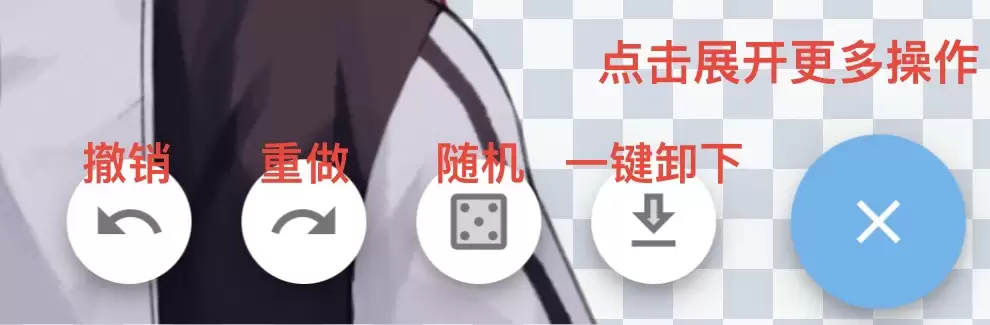
随机
随机是什么?怎么随机?
随机功能就是在所有的组件中随机选择来进行组合。
在捏人作品中点击右下角的加号展开功能栏,点击骰子图标,就可以使用随机功能了。
为什么有些作品写着不要随机?
因为随机生成的组合通常会出现部位缺失、重叠等作者不希望被这样搭配的情况,所以有些作者会写上不要随机,也是希望大家能按自己的想法来搭配选择~
撤回/重做
不小心点错了,不想重新捏,怎么办?
点击加号展开功能栏,点击向左箭头的按钮撤销你的上一步操作,捏捏后悔药!
如果撤回之后觉得刚刚的似乎还不错?点击向右的箭头来重做这步操作,后悔药消失术!
如果它们是灰色的,则说明当前没有步骤可以撤销/重做。
一键卸下非必选组件
想全部重新捏,但是挨个点掉好麻烦?来试试一键卸下按钮!
点击加号展开功能栏,点击卸下按钮来一键卸下所有非必选部位。