
BIOS设置界面是进入硬件配置、启动项调整以及安全设置等高级操作的核心入口。本文将为您详细介绍华硕电脑在Windows 11系统下,多种场景进入BIOS的方法,无论是开机时使用快捷键快速操作,还是在系统运行时通过桌面端流程进入,都能轻松掌握。下面,就让我们一起了解一下吧。
方法一:在Windows操作系统下进入BIOS设置
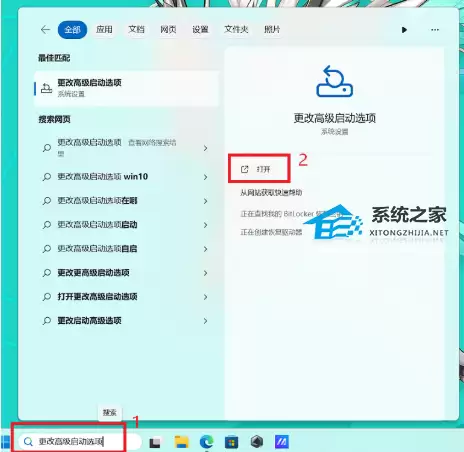
1. 首先,在Windows搜索框中输入【更改高级启动选项】,然后点击搜索结果中的【打开】。
2. 接着,在弹出的“高级启动选项”窗口中,找到并点击【立即重新启动】。
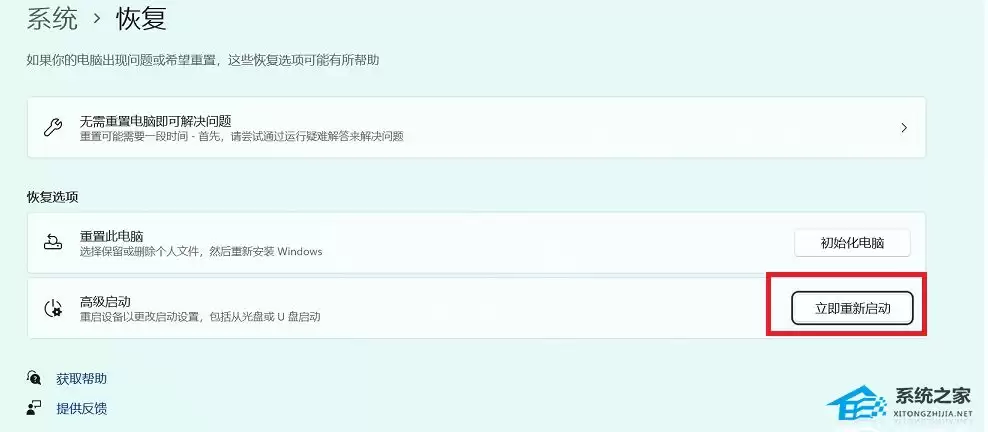
3. 这时,Windows会提示您电脑即将重新启动,请务必先保存好所有正在进行的工作,然后放心点击【立即重新启动】。
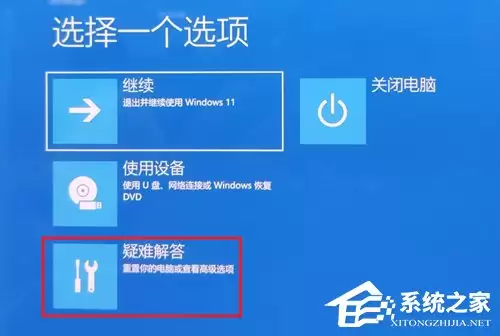
4. 电脑重启后,在出现的蓝色选项菜单中,请点击【疑难解答】。
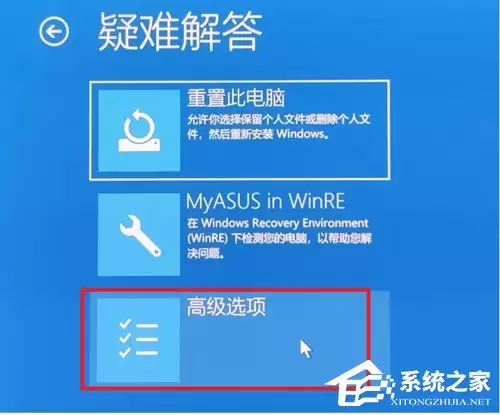
5. 在接下来的界面里,选择【高级选项】。
6. 然后,点击【UEFI固件设置】。
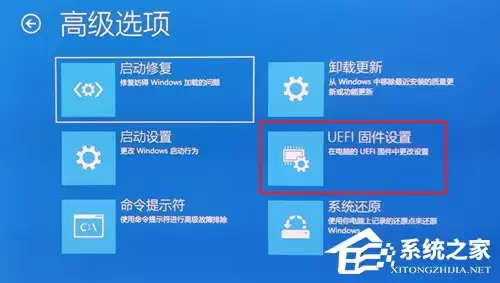
7. 最后,点击【重新启动】。您的电脑将在下次重启后,直接进入BIOS设置画面。

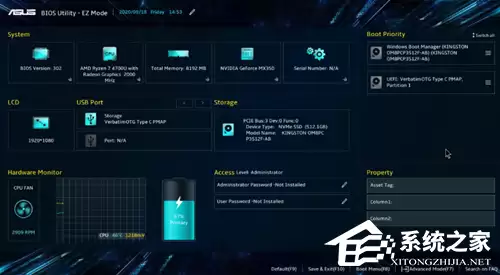
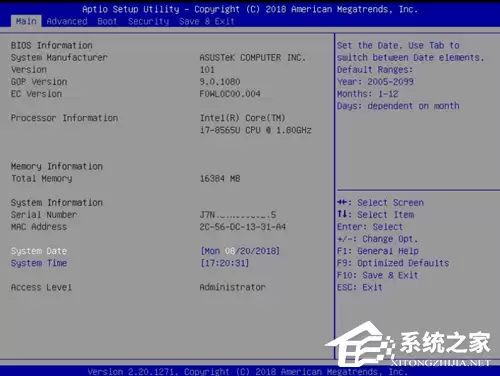
8. 成功进入BIOS设置画面后,您通常会看到UEFI界面、传统界面以及MyASUS in UEFI这三种模式。
注:以下展示的BIOS设置画面可能会因电脑型号不同而略有差异。
UEFI界面:
传统BIOS界面:
MyASUS in UEFI界面:

方法二:如何在未进入操作系统前进入BIOS设置画面
请在未开机状态下,先长按键盘上的F2键不松开,然后按下电源键开机,直到屏幕上出现BIOS画面后,再松开F2键。
注:部分早期上市的台式电脑,可能需要长按【Del】键,然后再按下电源键开机,才能进入BIOS设置画面。
注:部分电竞掌机则需要在开机时长按音量减键“-”,然后按下电源键。

进入BIOS设置画面后,您同样会看到UEFI界面、传统界面以及MyASUS in UEFI这三种模式。


