
许多使用 Windows 11 电脑的朋友都想知道系统最初的安装时间,但往往不知道具体该如何操作。其实,Windows 11 系统本身并没有在桌面上直接显示这一信息,不过我们无需借助任何第三方软件,通过系统自带的工具和功能就能轻松查询。接下来,小编将为大家介绍两种简单实用的查看方法。
Windows 11 电脑初始安装日期的查看方法:
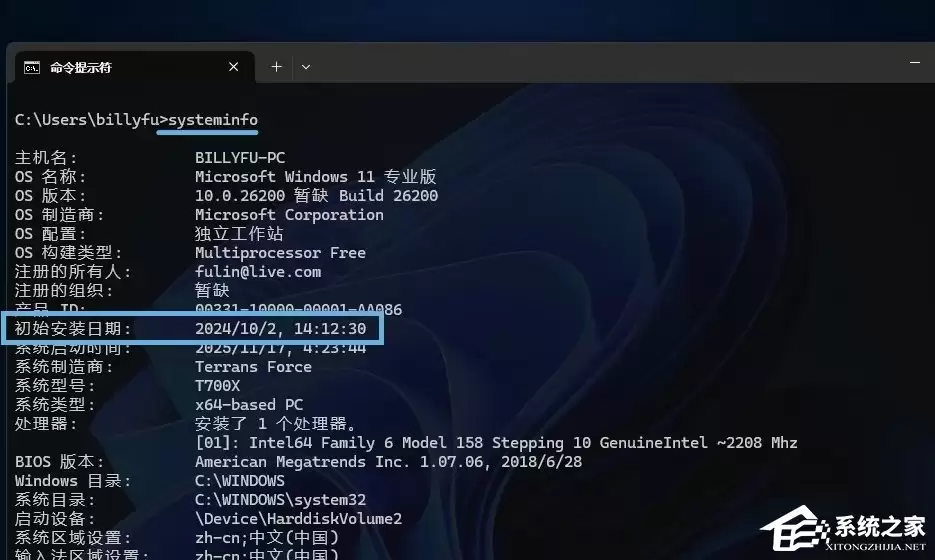
方法一:使用 systeminfo 命令
1. 右键点击“开始”菜单,选择“终端”,打开 Windows 终端工具。
2. 输入以下命令并按回车:systeminfo。
3. 在输出的信息中向下滚动,找到“初始安装日期”字段即可查看。
方法二:使用 PowerShell
1. 右键点击“开始”菜单,选择“终端”,打开 Windows 终端工具。
2. 按下 Ctrl + Shift + 1 快捷键,切换到 PowerShell 标签页。
3. 执行命令:(Get-CimInstance Win32_OperatingSystem).InstallDate | Get-Date,系统便会直接输出 Win11 的初始安装日期。
说明:
在某些情况下,你查到的日期可能并非真正的“初始安装日期”,原因包括:
系统重置或升级:如果执行过系统重置、重装,或经历过重大版本升级,比如从 Win10 升级到 Win11,显示的可能只是升级到 Win11 的日期,而非最初安装 Win10 的时间。
系统克隆:如果当前系统是从另一台设备的镜像克隆或还原而来,安装日期可能会继承“源设备”的初始安装日期。


