
在使用Android Studio进行开发时,更换背景图片能为我们的工作环境增添个性色彩和舒适感。下面就来详细介绍一下具体操作步骤。
首先,需要定位到Android Studio安装目录下的bin文件夹。进入该文件夹后,找到名为studio.exe.vmoptions的配置文件(如果是Mac系统,则对应文件为studio.vmoptions)。
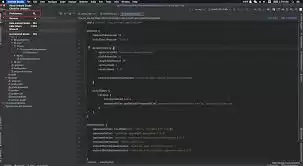
使用文本编辑器打开该文件,找到包含"-Didea.ui.theme=darcula"的行(适用于Darcula主题)。如需设置背景图片,需要在文件中添加以下参数:
-Dideaplugin.intellij.dark.theme.customization.path=[图片路径]
这里的[图片路径]需要替换为您准备好的背景图片完整路径。举例来说,如果您的背景图片保存在D盘根目录下,文件名为background.jpg,那么参数就应该写成:
-Dideaplugin.intellij.dark.theme.customization.path=D:/background.jpg
添加完成后,保存文件并关闭。
接下来,重新启动Android Studio。启动完成后,您会发现背景图片已经成功更换。
除此之外,还有一种方法可以实现类似效果。通过安装特定插件来更改背景。在Android Studio的菜单栏中,选择"File"→"Settings"(Windows/Linux系统)或者"Android Studio"→"Preferences"(Mac系统)。
在打开的设置窗口中,找到"Plugins"选项。点击"Marketplace",在搜索框中输入"Background Image Plus"等插件名称,找到对应插件并进行安装。
安装完成后,再次进入设置窗口,这次可以找到新安装插件的设置选项。在这里不仅可以选择本地图片作为背景,还能设置图片的显示方式,例如拉伸、平铺等效果。
更换Android Studio背景图片不仅能让开发界面更加美观,还能在一定程度上提升开发的愉悦感。无论是通过修改配置文件还是借助插件,都能轻松实现背景图片的更换,让您的开发环境独具个性。现在就动手尝试,打造属于自己独特的开发界面吧。


