
VideoPad作为一款功能全面的视频编辑软件,其自定义选项卡功能让用户能够根据个人偏好灵活调整操作界面。接下来将为您逐步讲解具体设置方法。
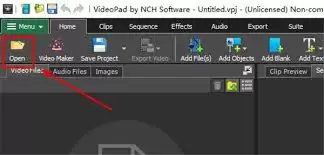
首先启动VideoPad软件,进入主操作界面后,在顶部菜单栏中找到设置选项。通常该选项位于"工具"或"偏好设置"菜单中,点击即可进入设置面板。

在设置面板中,请仔细查找与界面显示相关的分类选项。这里通常会提供多种界面自定义功能,您需要找到关于工具栏和选项卡管理的设置区域。
进入自定义选项卡设置界面后,就可以开始个性化配置了。举例来说,如果您经常需要调整音频参数,可以专门添加一个音频调节选项卡。通过点击"添加"按钮,在弹出窗口中为新建选项卡命名并关联相应功能模块。
选项卡的排列顺序也可以自由调整。只需通过简单的拖拽操作,就能将常用功能选项卡置于前排位置,比如把剪辑工具放在显眼处,而将使用频率较低的特效设置选项卡移到次要位置。
您还能对选项卡的视觉呈现进行细致调整。比如更改选项卡的颜色搭配,使其与软件整体界面形成协调的对比,方便快速定位。或是调整选项卡的字体大小,确保在不同屏幕分辨率下都能清晰显示文字内容。
此外,如果某些自定义选项卡暂时不需要使用,也可以将其隐藏。只需在设置中找到对应的隐藏或禁用选项即可。这样既能保持界面的简洁度,又能避免过多选项卡造成的视觉干扰。
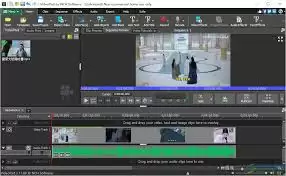
完成所有设置后,点击保存按钮,VideoPad就会立即应用您所做的调整。此时您将看到按照个人使用习惯定制的选项卡界面,这将显著提升视频编辑的工作效率。通过合理设置自定义选项卡,VideoPad能更好地适应您的操作习惯,让视频编辑过程更加得心应手。


