
在寻找一款功能强大且流畅的图像查看器时,很多用户遇到了ImageGlass。为了操作起来更顺手,大多数使用者都希望将其界面语言设置为简体中文。接下来,我就为大家详细演示一下,如何一步步完成ImageGlass的简体中文设置。
首先,请打开你的ImageGlass软件。进入主界面后,我们需要找到设置选项。通常,你可以在菜单栏里找到它,图标一般是一个齿轮或扳手的样子。点开这个图标,就能进入设置页面了。
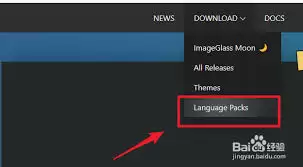
在设置页面里,我们需要找到与语言相关的选项。可能会有一个名为“Language”或“语言”的分类,点击它就能进入语言设置界面。
进入语言设置界面后,你会看到一个长长的语言列表。在众多选项中,请仔细查找“简体中文”或“Chinese (Simplified)”。找到之后,直接点击它选中,然后记得保存你的设置。
保存设置后,软件通常会提示你需要重新启动才能使更改生效。按照提示重启ImageGlass,再次打开时,你会发现整个软件界面已经变成亲切的简体中文了。
这样一来,我们就成功将ImageGlass设置为简体中文了。之后使用软件时,所有菜单和操作提示都会以熟悉的中文呈现,这无疑会大大提升我们浏览和管理图片的便捷度与效率。
如果在设置过程中遇到问题,比如找不到语言选项,或是选择了简体中文却无法保存,可以尝试以下几个解决方法。首先,检查一下你使用的软件是否为最新版本,有时旧版本可能存在兼容性问题导致语言设置异常。建议访问ImageGlass的官方网站,下载最新版本进行安装,然后再尝试设置语言。
另外,请确保你的电脑系统语言本身也设置为简体中文。如果系统语言是其他语言,可能会影响ImageGlass的界面显示。你可以在电脑的控制面板或系统设置里找到“区域和语言”选项,将系统显示语言调整为简体中文,之后再重新设置ImageGlass的语言。
相信通过以上几个步骤和方法,大家都能轻松地把ImageGlass调整为简体中文界面,享受更舒适顺心的图片浏览体验。


