
AIDA64 是一款功能十分全面的系统软硬件信息检测工具,它能为我们提供详尽的电脑硬件配置详情和系统环境报告。通过查看其中的“DirectX”菜单,用户可以深入了解系统中与 DirectX 相关的各项技术规格与运行状态。
若想在 AIDA64 中显示 DirectX 菜单,首先请确保软件已成功安装并打开。启动软件后,在主界面的左侧菜单栏中找到并点击“计算机”这一总览选项。
紧接着,在“计算机”展开的下拉菜单里,选择“传感器”子项。此时,软件右侧的主信息窗口便会展示出包括温度、电压在内的各类实时传感器数据。
接下来,我们需在传感器信息区域附近,找到名为“DirectX”的选项。如果未能直接看到它,可以通过滚动右侧窗口或进一步展开相关分类(如图形处理/GPGPU)来定位查找。
成功找到并点击“DirectX”选项后,一系列与之相关的详细信息便会呈现出来。这里会清晰显示您系统当前正在使用的 DirectX 版本号,例如 DirectX 11 或 DirectX 12 等。不同版本的 DirectX 在图形渲染能力和支持的特性上存在明显差异。
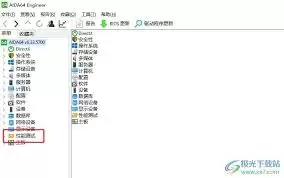
同时,您还能查看到 DirectX 的功能级别等信息。功能级别决定了显卡在相应 DirectX 环境下所能支持的特效与性能上限,这对于评估显卡与特定 DirectX 版本的兼容性,以及判断其能否流畅运行基于该版本的游戏或专业软件至关重要。
此外,该菜单中可能还会显示 DirectX 的一些运行时状态信息,例如硬件加速是否已经启用。通过审视这些状态,用户可以进一步判断 DirectX 在系统中的运行是否正常,是否存在潜在的驱动问题或性能瓶颈。
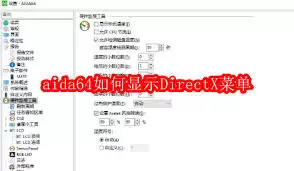
如果在查找过程中遇到困难,不妨利用 AIDA64 自带的搜索功能。在软件界面上方的搜索框中直接输入“DirectX”,便能快速定位到相关的菜单选项。总而言之,借助 AIDA64 查阅 DirectX 信息,能够为用户提供一套全面且实用的系统图形技术支持数据,帮助我们更好地掌握电脑的图形处理能力与相关软件的运行环境。


