
首先是矩形选框工具的用法。启动 Photoshop 软件并导入需要裁剪的图片素材。从工具栏选中矩形选框工具,在图像上拖动鼠标,框选出你想要保留的区域。选择好区域后,按下快捷键 Ctrl + C(Windows 系统)或 Command + C(macOS 系统)进行复制,接着新建一个文档,再按下 Ctrl + V(Windows)或 Command + V(macOS)粘贴,即可得到裁剪后的图片。
其次是快速选择工具的妙用。如果图片主体与背景在颜色或对比度上有明显差异,快速选择工具就会非常高效。点击快速选择工具,在主体部分点击或拖动,它会自动识别边缘并完成选区。选中后同样通过复制粘贴的方式获取裁剪好的图片。
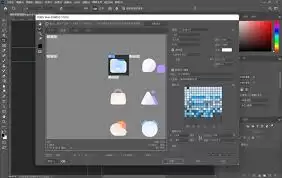
魔棒工具也是常用的裁剪方式。它适合背景颜色相对单一的图像。点击魔棒工具,在背景处点击,它会自动选中颜色相近的区域。若一次选中的范围不够精确,可以通过调整容差值来优化选区。之后复制粘贴即可。
另外,钢笔工具也能用于精确裁剪。使用钢笔工具沿着图像主体边缘绘制路径,绘制完成后,右键点击路径并选择“建立选区”,再进行复制粘贴操作。
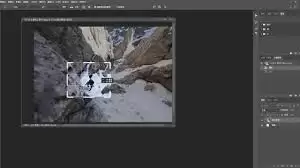
对于形状复杂或不规则的图形,可以尝试套索工具。它有自由套索工具、多边形套索工具等多种类型。自由套索适合随手绘制不规则选区;多边形套索则通过依次点击顶点来勾勒选区。
裁剪完成后,记得选择合适的格式保存。常见的如 PNG 格式,它支持透明背景,适用于需要与其他元素合成的情况;JPEG 格式则适合保存色彩丰富的图片。总之,掌握好 PS 的裁剪技巧,能为网页设计等工作提供有力的支持。


