
在 Visual Studio Code (VSCode) 中工作时,有时可能会遇到需要授予工作区信任权限的情况。完成这一步,能够确保工作区里的文件和代码顺利运行,避免因权限不足而导致的各种错误。
一、检查工作区状态

当你尝试打开一个工作区却遇到权限相关的提示时,首先得看看工作区的状态。在 VSCode 底部的状态栏里,通常会显示工作区的信任状态。如果看到“不受信任的工作区”字样,那就意味着该工作区的权限设置可能存在问题,需要你手动处理。
二、授予工作区信任权限的方法
方法一:通过状态栏操作
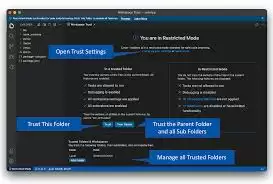
1. 直接点击 VSCode 底部状态栏中显示的“不受信任的工作区”字样。
2. 在弹出的菜单里,选择“信任工作区作者”。这个操作会赋予该工作区所有必要的运行权限,让它能够正常执行代码和访问文件。
方法二:通过命令面板
1. 使用快捷键“Ctrl+Shift+P”(Windows/Linux)或“Command+Shift+P”(Mac)调出命令面板。
2. 在命令面板中输入“信任工作区”,然后选择相应的选项。
3. 根据界面提示完成操作,即可成功设置工作区信任权限。
三、信任工作区带来的影响
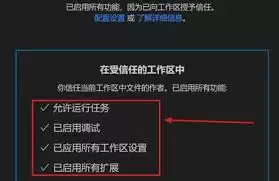
一旦你信任了某个工作区,VSCode 将允许对该工作区内的文件进行各种操作,包括读取、写入以及执行脚本等。这对于那些包含敏感信息,或者需要特定权限才能运行的代码项目来说尤为重要,能确保开发流程不被打断。
四、需要注意的事项
1. 在授予信任前,请确保你了解并信任该工作区的来源,避免从不安全或未知的渠道打开工作区,以降低潜在的安全风险。
2. 如果工作区权限依然出现问题,可能是由于操作系统设置、VSCode 配置或其他因素导致的。遇到这种情况,可以尝试重新安装 VSCode、更新相关插件,或是检查系统级别的权限设置来解决问题。
通过以上步骤,你就能轻松地为 VSCode 工作区开启信任权限,确保项目中的代码正常运作,从而更顺畅、高效地进行开发工作。


