
在使用Photoshop(简称PS)处理图片时,有时我们需要为文字加上删除线,来突出特定的效果或传达特定的含义。下面就来详细介绍一下在PS中添加字符删除线的方法。
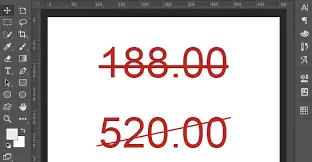
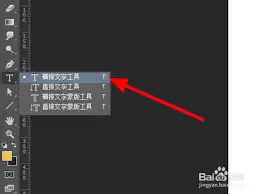
首先,打开PS软件并导入需要添加删除线的文字所在的图像文件。选择文字工具(快捷键为“T”),在图片中点击并输入你想要添加删除线的文字。
输入完文字后,确保文字图层处于选中状态。这时,我们可以通过两种常见的方法来添加删除线。
方法一:通过字符面板添加。在菜单栏中选择“窗口”>“字符”,打开字符面板。在字符面板中,找到“基线偏移”选项旁边的“添加删除线”按钮,点击该按钮,文字就会立即添加上删除线。你还可以通过字符面板中的其他选项,如字体、字号、颜色等,对文字的格式进行进一步调整,以确保删除线的样式符合你的需求。
方法二:使用图层样式添加。双击文字图层,打开图层样式对话框。在对话框中,找到“效果”一栏,勾选“删除线”选项。然后,你可以对删除线的样式进行详细设置,包括线条的粗细、颜色、位置等。点击“确定”按钮后,文字就会添加带有自定义样式的删除线。
如果需要对已经添加删除线的文字进行修改,比如更改文字内容或调整删除线的样式,只需再次选中文字图层,按照上述方法进行相应的操作即可。
另外,如果想要删除线与文字之间有一定的间距,可以通过调整“字符间距”来实现。在字符面板中,找到“字符间距”选项,适当增加或减小数值,就能改变文字与删除线之间的距离。

通过以上方法,你可以轻松地在PS中为文字添加字符删除线,并根据实际需求对其样式进行灵活调整,从而使图像更加丰富和具有表现力。无论是制作设计作品、编辑文档截图还是进行其他图像处理,添加字符删除线都能起到很好的辅助作用。


