
无论是在虚拟世界激战,还是处理日常工作中的重复性任务,按键精灵都能成为你得力的自动化伙伴。其中,录制功能更是其核心亮点,它让复杂的流程自动化变得直观易懂。那么,按键精灵的录制功能究竟如何使用呢?接下来就为你详细介绍。
准备工作
首先,请确保你已在电脑上安装并启动了按键精灵软件。一旦打开软件,你将看到一个简洁明了的主界面。在开始录制前,先想清楚你的自动化目标。你是想自动完成游戏里的日常任务,还是想处理报表中的重复操作?明确目的能让录制过程更顺畅。
开始录制
在软件界面中找到“录制”按键,轻轻点击它。此时,软件便进入了录制状态,会忠实地记录下你后续的每一步操作。例如,在游戏中,你可以从登录角色开始,接着按顺序点击移动、攻击、释放技能等按键。在办公场景中,比如在表格里填充固定格式的内容,或在网页上完成一系列重复的点击和输入,按键精灵都会精准捕捉这些操作细节。
录制过程的注意事项
录制时,请尽量保证操作过程流畅且准确,避免不必要的停顿或失误操作。如果不小心操作有误也无需担心——你可以随时暂停录制,然后通过软件提供的编辑功能对已录制的步骤进行删除或修改。同时,留意软件界面上的录制状态提示,确保录制过程按预期进行。
结束录制与保存
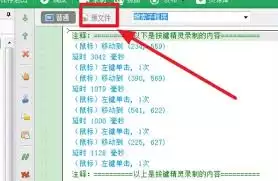
当你完成了所有需要自动化的操作后,再次点击“录制”按钮即可结束录制。此时,软件会自动将你刚才的一系列操作转化为可执行的脚本。你可以为这个脚本命名以方便后续查找,然后将其保存到你的脚本库中。
脚本的使用与优化
保存好的脚本可以随时运行。在运行前,你还可以对它进行一些微调,使其更符合实际需求。例如,调整每一步操作的执行速度,或是为某些步骤设置循环执行条件。通过这些优化,脚本能更智能地适应你的使用场景,实现效率的最大化。
掌握按键精灵的录制功能,就如同拥有了一把开启自动化大门的钥匙。无论是想提升游戏体验的玩家,还是希望从重复性文档工作中解脱的办公室职员,学会这项技能都能让你事半功倍。现在就动手尝试,让你的操作效率飞速提升吧!