
在使用ToDesk进行远程控制时,有时需要根据实际需要调整受控设备的屏幕分辨率。下面为你详细介绍如何在ToDesk中设置远程分辨率的步骤。
首先,请确保你的控制端与被控设备都已安装并运行ToDesk软件,且双方已成功建立连接。
连接成功后,在控制端的操作界面上找到并点击“设置”选项。在随后出现的设置菜单中,通常可以看到与显示相关的配置区域。
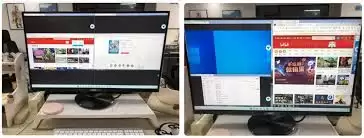
进入显示设置页面后,你会看到关于屏幕分辨率的调节选项。这里通常会列出几种常见的分辨率供你选择。你可以根据远程设备的实际尺寸、性能以及自己的操作习惯,挑选最合适的分辨率。
举个例子,如果远程设备的屏幕较大,而当前显示的内容显得过小,你可以尝试选择更高的分辨率,这样能让画面显示得更清晰、更完整;反之,如果画面显示得过于精细,导致某些文字或图标难以辨认或操作不便,就可以选择相对较低的分辨率。
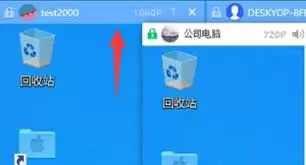
在选择不同的分辨率时,ToDesk会实时在远程控制窗口预览调整后的效果,让你直观地看到画面的变化,直到找到最舒适的显示设置。
此外,部分ToDesk版本可能还支持“自动适配分辨率”功能。若开启此选项,软件会根据远程设备的屏幕尺寸、性能等因素,自动选择一个较为合适的分辨率,为用户提供更便捷的操作体验。
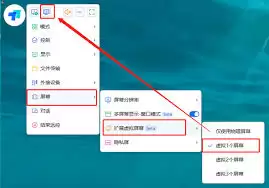
需要注意的是,不同的操作系统和设备对于分辨率的支持情况可能略有差异。但通过ToDesk的显示设置功能,通常都能找到满足你需求的屏幕分辨率方案。在设置分辨率后,如果你觉得效果不理想,可以随时返回显示设置页面重新调整,直到达到满意的远程控制显示效果为止。掌握ToDesk远程屏幕分辨率的调节方法,能让你在控制远程设备时更加得心应手,有效提升工作效率和操作体验。