
在日常使用电脑时,我们偶尔会遇到需要调整系统引导的情况,以确保操作系统能够顺利启动,或是解决一些与引导相关的故障。EasyBCD 就是一款专门用于管理 Windows 引导项的强大工具。接下来,我将为大家详细讲解如何使用它来完成具体的设置操作。
首先,请确保您已经下载并安装了 EasyBCD 这款软件。完成安装后,双击桌面图标打开它。
进入软件主界面后,您会看到几个核心的功能区域,界面通常清晰直观。
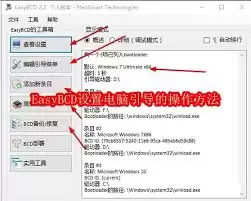
添加新条目
如果您需要添加一个新的引导项,比如为刚安装的新操作系统创建启动菜单,只需点击“添加新条目”按钮。在弹出的窗口中,您可以选择不同的操作系统类型,例如 Windows、Linux 等。选择好对应的类型后,根据界面提示完成一些必要的设置,比如指定该系统文件所在的磁盘分区路径。所有信息确认无误后,点击“确定”即可成功添加新的引导条目。
删除条目
当某些引导项不再需要时,可以将其删除。在引导条目列表中选中想要移除的那一项,然后点击“删除条目”按钮。软件通常会弹出确认提示,确认后该条目就会被从启动菜单中移除。
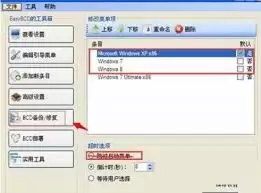
编辑条目
如果已有的引导条目设置有误,或者您想调整一些参数,可以点击“编辑条目”。在这里,您可以修改引导项的名称、图标、在启动菜单中的显示顺序等各种设置。修改完毕后,别忘了保存更改。
修复引导
当电脑出现引导故障,比如无法正常进入系统、提示引导文件错误时,使用 EasyBCD 的“修复引导”功能或许能解决问题。点击该按钮后,软件会自动检测并尝试修复与引导相关的问题,例如重建引导记录,这常常能帮助系统恢复正常启动。
在整个操作过程中,最关键的一点是确保您设置的系统路径等信息准确无误。此外需要提醒的是,不同版本的 EasyBCD 可能在界面和操作细节上略有不同,但基本功能和操作思路都是相通的。通过以上几个简单的步骤,您就能轻松地使用 EasyBCD 来管理和设置电脑引导。它能让你电脑的启动过程更加稳定灵活,轻松应对多系统引导的日常需求。无论您是初次接触的新手,还是有一定经验的用户,都能借助 EasyBCD 快速完成引导的设置与调整,有效保障电脑系统的正常运行。


