
在视觉设计工作中,我们常常需要将多张图片融合为一张,从而打造特定的视觉效果或呈现完整的信息模块。Adobe XD内置了便捷的图片合并功能,能帮助我们轻松实现这一操作。
前期准备
首先,请确保你已在Adobe XD中打开了包含待合并图片的设计文件。你可以将多张图片导入当前项目,这些图片既可以来自本地存储,也可以通过网络链接添加。
灵活运用画板布局
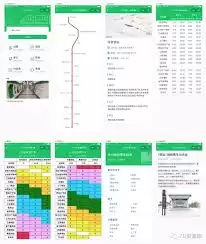
一种简单的合并方式是利用画板进行布局。新建一个尺寸足以容纳所有图片的画板,然后将每张图片分别拖放到画板的相应位置。你可以自由调整图片的大小、位置和对齐方式,使它们在画板上形成和谐的排列。例如,你可以采用上下排列、左右并置或网格状分布,从而构建出理想的组合效果。
使用编组功能整合元素
为了更便捷地管理合并后的图片集合,你可以使用编组功能。选中所有需要合并的图片,然后通过“对象”菜单中的“编组”选项(快捷键:Ctrl+G/Command+G)将它们组合为一个整体。这样,你可以对整个图片组进行统一操作,如移动、调整大小或应用变换效果,而不会影响组内各图片的相对位置和属性。
借助形状工具创造层次
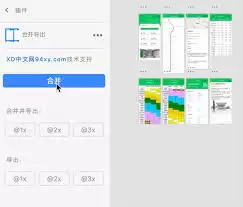
若希望对合并后的图片进行创意处理,可以借助形状工具。例如,你可以绘制一个矩形或圆形,将其放置在图片上方,并调整其不透明度,使其部分覆盖图片,从而创造出独特的视觉层次。或者,你也可以使用形状工具绘制蒙版,只展示图片的特定区域,实现图片的局部展示效果。
导出合并后的成品
完成图片合并与设计调整后,你可以将其导出为所需格式。在Adobe XD中,选择“文件”-“导出”,然后选择合适的导出设置,如图片格式(JPEG、PNG等)、分辨率和质量。请确保导出的图片包含了合并后的所有内容,并且符合你的项目需求。
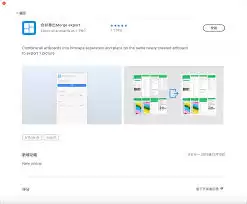
通过以上方法,你可以在Adobe XD中轻松合并图片,并创造出富有创意和表现力的设计作品。无论是制作海报、界面设计还是其他类型的视觉内容,这些技巧都能帮助你实现理想的效果。