
在数字化时代,我们依然需要将重要的文档、珍贵的影像或精心制作的视频音频等内容刻录到光盘上进行保存或传递。而 NERO Express 作为一款功能全面且广泛使用的刻录工具,为您提供了便捷高效的光盘刻录解决方案。下面,我们就来一步步了解如何使用 NERO Express 完成光盘刻录。
准备工作
首先,请确保您的电脑已经安装好 NERO Express 软件。接着,准备好一张空白光盘,根据您的实际需求选择合适的类型,例如 CD-R、CD-RW、DVD-R 或 DVD-RW 等。同时,建议您提前整理好需要刻录的文件,将它们集中存放在一个易于访问的文件夹里,这样在后续操作时会更加顺畅。
启动软件
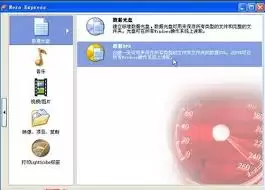
双击桌面上的 NERO Express 图标,启动软件。进入主界面后,您会看到一个布局清晰、操作直观的界面,所有核心功能都一目了然。
选择刻录模式
数据刻录
如果您需要刻录文档、照片或视频等数据文件,请选择“数据光盘”模式。点击该选项后,会进入文件添加界面。在这里,您可以通过“添加”按钮浏览并选中要刻录的单个文件或整个文件夹,选定的内容会显示在列表中,确认无误后点击“下一步”继续。
音频刻录
若要制作音乐光盘,选择“音乐光盘”模式。您可以将本地的音乐文件添加进来,NERO Express 支持 MP3、WAV 等多种常见音频格式。添加完成后,您还能调整歌曲的播放顺序,或进行其他编辑,之后点击“下一步”。
视频刻录
对于视频光盘的刻录,请选择“视频光盘”模式。将准备好的视频文件添加进去,软件会自动对视频进行一些优化处理,例如调整分辨率以适应播放设备。确认内容后,点击“下一步”。
设置刻录参数
在这一步,您可以给光盘设置一个易于识别的名称。同时,请根据您使用的光盘类型和电脑性能,合理选择刻录速度。一般来说,刻录 CD 时可以选择较低的速度如 4x 或 8x,而刻录 DVD 则可以选择 8x 或 16x,这样有助于确保刻录过程的稳定性。所有设置完成后,点击“刻录”按钮。
开始刻录
此时,NERO Express 便会开始将您选定的文件写入光盘。在整个过程中,请保持电脑稳定运行,避免进行其他可能占用大量系统资源的操作。耐心等待进度条走完,一张刻录好的光盘就诞生了。
通过以上步骤,利用 NERO Express 就能轻松完成光盘刻录。无论是备份重要的工作资料,还是制作个性化的音乐、视频合集,它都能满足您的需求,让数据存储与分享变得更加灵活和便捷。