
极米投影仪连接与绑定指南:详细图文教程
要让极米投影仪顺利连接您的手机或电脑,第一步就是确保它们处在同一个Wi-Fi网络下。接着,您只需打开手机上的“极米”App,或者使用系统自带的投屏功能,找到对应的设备名称完成配对即可。部分机型还支持通过HDMI线直连,或者用USB接口进行传输,这让它在不同使用场景下都更加灵活。一旦连接成功,您就能立刻开始投屏播放,甚至远程操控,享受大屏幕带来的沉浸式体验。
免费影视、动漫、音乐、游戏、小说资源长期稳定更新! 👉 点此立即查看 👈
手把手教你连接极米投影仪:
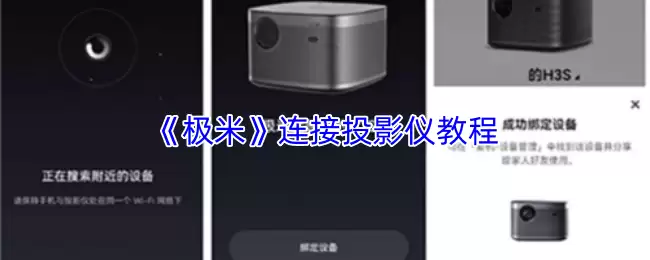
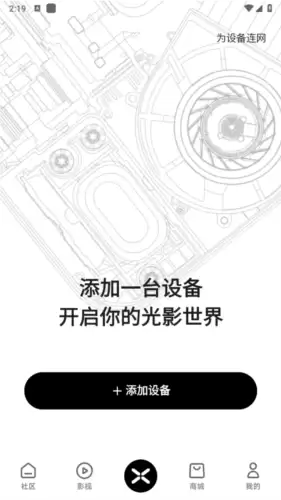
1. 首先,确认您的极米投影仪和手机已经连上了同一个网络。打开手机里的“极米无屏助手”应用,在首页选择【爱机】选项,这时您会看到类似下图的界面。点击屏幕中间的【添加设备】按钮,就能进入下一步。
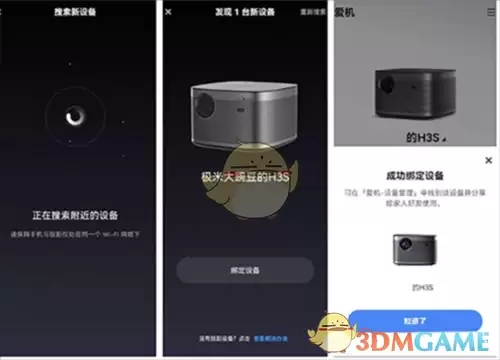
2. 进入【添加设备】页面后,App会自动开始搜索附近的极米设备,这个过程通常需要等待5到20秒。搜索到您的投影仪之后,直接点击【绑定设备】。接下来,屏幕会提示您输入验证码,您只需要将投影仪画面上显示的验证码正确填写进去,设备就绑定成功了。
相关攻略
用户需下载“无屏助手”应用并确保手机与投影仪处于同一Wi-Fi网络,打开App后搜索设备并完成配对。连接成功后,即可通过手机遥控投影仪、投屏内容或管理文件,实现更便捷的大屏操作体验
确保手机 电脑与投影仪连接同一Wi-Fi网络,打开设备的“投屏”功能(如“极米投屏”或“无线投屏”),然后在手机 电脑上选择对应的投影仪名称即可完成连接。支持主流投屏协议(如Mir
在《极米》投影设备中安装第三方软件,可以通过以下步骤完成:首先在设备设置中开启“允许安装未知来源应用”选项,然后通过U盘或内置浏览器下载第三方APK文件,找到文件并点击安装即可。部
用户需下载“极米”App并登录账户,进入“设备管理”页面后选择“添加设备”,按照提示开启投影仪的蓝牙或Wi-Fi功能进行配对。绑定成功后,即可通过手机远程控制设备、投屏或管理内容。
在极米关闭个性化推荐的方法通常是通过系统设置完成。用户可进入“设置”菜单,选择“账户与隐私”或“推荐设置”,找到“个性化推荐”选项并关闭。部分型号可能路径略有不同,也可在“通用”或
热门专题
热门推荐
鲁大师软件管家可安全升级常用软件:一、启动后点击顶部“软件管家”选项卡自动扫描;二、在“可升级软件”列表点击绿色“升级”按钮确认安装;三、勾选多个软件后点“批量升级”按钮并发处理;
3月29日,北京已在全国率先启动智能网联新能源汽车商业保险产品开发应用。新产品基本沿用现有的新能源商业车险体系,按照“总体稳定、部分优化”的原则,主要为消费者和汽车企业关心的特定智驾场景、软硬件损失
预计苹果今年将发布两款新的 iPhone 应用,包括 Apple Business 应用和一款具备类似聊天机器人功能的 Siri 应用。借助 Apple Business 应用,使用全新 Apple
据 Axios 报道,苹果公司已聘请前谷歌副总裁 Lilian Rincon 担任人工智能产品营销副总裁。加入苹果之前, Rincon 曾任谷歌购物产品副总裁。在苹果, Rincon 将负责苹果所有
3月29日消息,谁能料到前段时间奥迪车主与雷军之间的那个打赌,竟然还有后续。这到底是咋回事?事情发生在3月25日,网友@单手开吉利 在雷军的微博评论区晒出了自己去年10月刚提的奥迪车,还当场立下一个


