
在设计海报时,一抹细腻的磨砂质感背景能瞬间提升作品的格调与独特气质。接下来,我们会一步步带你掌握使用Photoshop快速打造高级感磨砂背景的方法。
准备工作
首先打开Photoshop软件,导入你需要添加磨砂背景的海报设计文件。
创建新图层
在图层面板的底部找到并点击“创建新图层”图标,这会新建一个透明图层,我们后续的磨砂效果将在这个图层上制作。
填充底色
选择前景色,根据海报整体的风格基调来确定底色。例如,想要营造低调沉稳的氛围,可以选择深灰色。然后使用快捷键“Alt+Delete”将选定的颜色填充到新建的图层中。
添加杂色
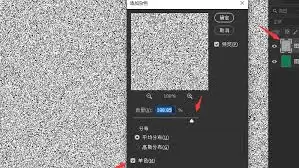
依次点击菜单栏的“滤镜”-“杂色”-“添加杂色”。调整合适的杂色数量,通常设置在30%到50%之间比较合适,分布方式选择“平均分布”,并勾选下方的“单色”选项,这样能让杂色呈现单一色调,避免效果过于杂乱。
高斯模糊
接下来执行“滤镜”-“模糊”-“高斯模糊”。通过调整模糊半径的像素值,你可以控制磨砂颗粒感的细腻程度,一般建议设置在5到15像素之间,这样能获得更自然真实的磨砂质感。
调整图层不透明度
回到图层面板,适当降低这个新建图层的不透明度,让磨砂效果与原海报素材融合得更加自然、有层次。例如,可以将不透明度设置在60%到80%。
蒙版精细调整
为磨砂效果图层添加一个图层蒙版。使用画笔工具,将前景色设置为黑色,并调整画笔大小和硬度。在蒙版上涂抹需要擦除磨砂效果的区域,比如画面中的人物主体、关键的文字信息等,确保磨砂质感仅作用于背景部分,从而使海报主次分明,细节更精致。
可选颜色微调
如果你觉得磨砂背景的色彩还不够理想,可以执行“图像”-“调整”-“可选颜色”命令。在弹出的对话框中,分别对不同的颜色通道进行精细调整,比如增减青色、洋红、黄色或黑色的比例,从而进一步优化背景的色彩倾向,使其与海报的整体色调更加和谐统一。
通过以上几个步骤,你就能快速运用Photoshop为海报制作出富有高级感的磨砂背景效果,让作品的视觉吸引力大大提升。


