
在使用Focusky制作演示文稿时,你是否也希望展示效果更加简洁美观?其实,隐藏底部的播放进度条就能轻松实现这个目标。下面将为你详细讲解具体的设置方法。
一、找到设置入口
首先打开Focusky软件,进入你想要调整的演示文稿页面。在软件界面上方的菜单栏中,仔细找到“视图”选项。点击“视图”后,会弹出一系列相关的下拉设置菜单。
二、进入播放设置
在下拉菜单中,找到“播放设置”这一项并点击。这一步很关键,它将带你进入与播放相关的各项参数设置界面。
三、隐藏进度条
进入“播放设置”页面后,你会看到许多关于播放的参数选项。在这里,找到“显示播放进度条”这个选项,它前面通常会有一个勾选框。只要取消该选框的勾选,底部的播放进度条就会立刻隐藏起来。
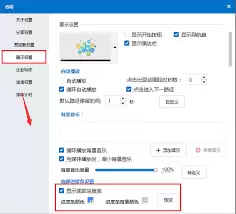
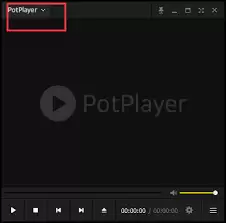
这样一来,在你进行演示时,底部就不会出现进度条了,整个展示页面变得更加清爽,能更专注地将观众的注意力吸引到演示内容本身。
四、注意事项
设置隐藏播放进度条后,你可能会发现一些操作上的变化。例如,你将无法直接通过进度条来直观地查看当前的播放位置。不过,Focusky也提供了其他方式来帮助你定位。你可以通过每张幻灯片的内容提示,快速找到当前播放到了哪一页。
另外,如果你之后又想重新显示播放进度条,只需再次回到“播放设置”页面,将“显示播放进度条”的复选框重新勾选即可。
通过以上几个简单的设置步骤,你就能轻松在Focusky中隐藏底部的播放进度条,让你的演示文稿展示更加专业、简洁。无论是在商务汇报、教学演示还是其他场景下,都能给观众带来更好的视觉体验,突出演示内容的核心,让你的展示更加出彩。快来试试吧,让Focusky助你打造独一无二的精彩演示。


