
视频制作过程中,背景噪音常常会干扰音频的清晰度,影响观众的观看感受。作为一款功能强大的专业视频编辑软件,Premiere提供了多种实用的降噪方法,帮助我们轻松去除背景中的杂音。
一、使用内置音频降噪效果
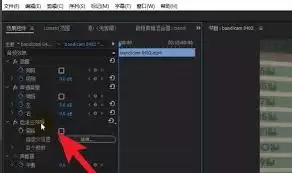
1. 首先,将需要处理的音频素材导入到Premiere的时间轴面板上。
2. 选中该音频素材,然后在右侧的“效果控件”面板中,找到并展开“音频效果”选项。
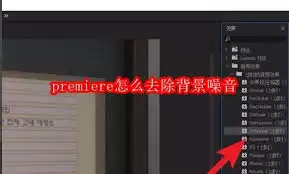
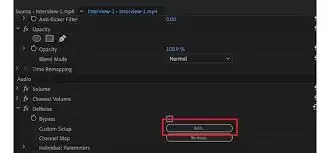
3. 在丰富的音频效果列表里,搜索并应用“降噪(处理)”效果。
4. 点击“降噪(处理)”效果旁的设置按钮,进入详细参数界面。这里可以通过采样分析背景噪音的特征,然后根据实际情况调整降噪强度等参数。一般来说,建议先进行较小强度的尝试,观察效果后再逐步微调,避免过度降噪导致声音失真。
二、利用音频剪辑混合器进行手动降噪
1. 将音频素材放置到时间轴上后,切换到“音频剪辑混合器”面板。
2. 在面板中,通过仔细聆听音频,辨别出背景噪音主要集中在哪些频段,然后调整对应声道的音量滑块。
3. 针对背景噪音明显的段落,手动降低相应声道的音量。这种方法虽然相对繁琐,但对于一些特殊的噪音情况,能够实现更精准的局部控制。
三、借助第三方插件增强降噪效果
Premiere支持许多优秀的第三方音频插件,它们通常具备更强大的专业降噪功能。
1. 安装并启用相关插件后,可以将音频素材导出到插件界面中进行处理。
2. 在插件界面中,通常提供更多高级的降噪工具和精细参数可供调整。例如,可以更精确地选择噪音频率范围进行针对性处理,还能通过智能算法进一步优化降噪效果,让声音更加清晰纯净。
3. 处理完成后,再将音频素材重新导入到Premiere中继续后续的编辑工作。
通过以上这些方法,我们可以有效地利用Premiere去除视频中的背景噪音,显著提升音频质量,为观众带来更好的视听体验。在实际操作中,需要根据具体的音频素材特点和需求,灵活选择合适的处理方法,并不断尝试和调整参数,以达到最佳的降噪效果。


