
Greenshot 是一款功能强大的截图工具,但其自动复制截图的功能有时却会给用户带来不便。如果想关闭这项功能,可以参照以下几种方法来解决。
一、在Greenshot设置中查找
1. 启动Greenshot应用程序。
2. 在软件界面中找到并点击“选项”或“设置”按钮。通常这个按钮的图标是一个齿轮状的符号。
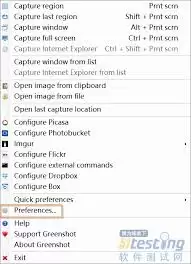
3. 在弹出的设置窗口中,浏览各个选项标签。通常,自动复制截图的设置项可能会位于“常规”或“输出”相关的标签页内。
4. 仔细查找与“自动复制”或类似描述相关的设置项。如果找到了,直接关闭其对应的开关即可。
二、检查快捷键设置
1. 确认是否因为快捷键误触而导致截图自动复制的发生。
2. 在Greenshot的设置中找到“快捷键”选项。
3. 查看与截图及复制相关的快捷键设置。如果发现某个快捷键被设置为触发自动复制截图,可以将其修改为未被占用的其他组合键,或者直接删除该快捷键设置。
三、软件冲突排查
1. 有时候其他软件可能会与Greenshot产生冲突,导致自动复制截图出现异常。
2. 可以尝试关闭一些不必要的后台程序,尤其是那些可能与截图、复制操作相关的软件,例如某些输入法附带的截图功能或云笔记软件等。
3. 再次尝试使用Greenshot截图,查看自动复制功能是否还会自行启动。
四、重新安装Greenshot
1. 如果上述方法都无法解决问题,可以考虑重新安装Greenshot。
2. 卸载Greenshot时,请确保彻底清除相关的残留文件和注册表项。
3. 从官方或可信的渠道下载最新版本的Greenshot进行全新安装。
4. 安装完成后,重新根据自己的需求进行设置,并检查自动复制截图功能是否已被关闭。
通过以上这些步骤,你应该能够有效关闭Greenshot的自动复制截图功能,让截图操作更符合你的使用习惯。如果在操作过程中遇到任何问题,还可以查阅Greenshot的最新官方文档或寻求社区用户的帮助。


