
毒蘑菇VOLUMESHADER_BM测试本质上是一个在浏览器中进行的图形压力测试工具,它通过实时渲染复杂的3D体积着色模型来评估你的GPU与CPU协同作战的能力。要想正常使用,你得在Chrome或Edge浏览器中开启硬件加速,然后直接进入测试页面。在这个测试里,你只需要拖拽模型就能观察到实时的帧率变化与系统响应情况,从而判断设备性能的强弱。此外,它支持参数微调和结果导出功能。
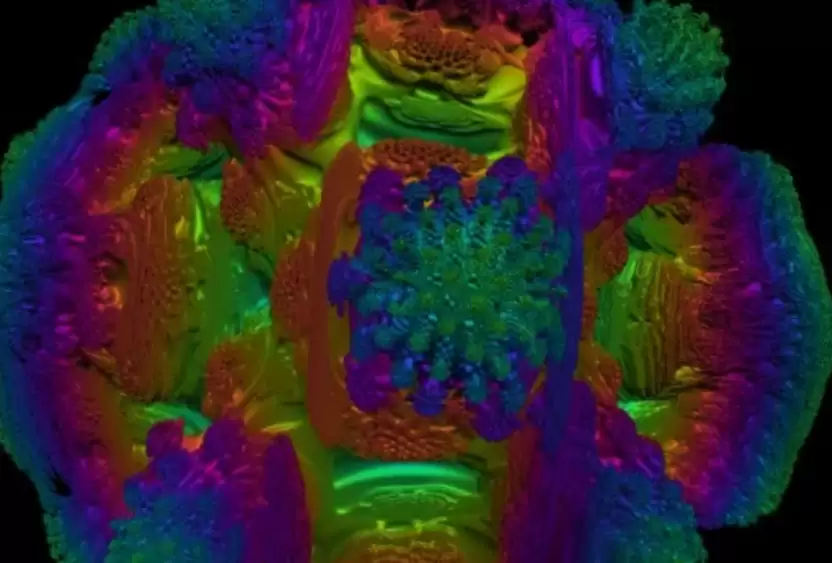
与传统跑分软件不同,毒蘑菇VOLUMESHADER_BM测试无需安装任何程序。它利用浏览器的WebGL能力,实时渲染一个负载极高的3D体积着色图形来“压榨”你的GPU和CPU。操作本身并不复杂,但关键在于怎么跑得准、看得懂,而不是糊里糊涂地走个过场。
无需安装,打开网页就能跑
直接将官方测试页面地址复制到已开启硬件加速的Chrome或Edge浏览器中,按下回车进入即可。页面会自动加载那个旋转的彩色“蘑菇”模型,加载完毕测试就立刻开始了——你找不到“开始按钮”,因为拖动图形本身就是测试进行时。
请注意:务必避免使用老旧浏览器或禁用了WebGL的浏览器环境。否则,你很可能只会看到一个空白页面或者卡死的画面,这测的不是显卡性能,而是浏览器的兼容性。
如何判断你的电脑到底行不行?
用鼠标按住图形进行左右或上下拖拽,仔细观察它的反应与流畅度:
- 如果感觉丝滑跟手、无任何卡顿掉帧,帧率稳定在50-60 FPS或更高 → 说明你的GPU和CPU协调良好,运行主流3A游戏或进行实时渲染创作应该游刃有余。
- 如果感觉轻微卡顿、偶尔跳帧、拖动时有明显延迟感 → 这属于中端配置的典型表现,能跑但有点吃力。建议你关闭后台不必要的程序后再试一次。
- 如果出现明显的卡顿成幻灯片、转几下就因发热而降频、甚至浏览器直接崩溃 → 这通常是显卡性能较弱或驱动异常的信号,也可能是内存不足或散热出了问题。
页面右上角或底部通常会显示实时的FPS计数器(部分版本默认显示),盯着它看会比凭感觉判断更可靠。
进阶调试:调参数,看瓶颈在哪
如果你想深挖性能瓶颈,可以手动调节几个关键变量来做对比测试:
- 把分辨率拉到1080p或更高 → 观察帧率是否骤降,从而判断是显存还是带宽吃紧。
- 提高“散射强度”或“密度梯度”等参数 → 这会加重GPU着色器的计算负担,检验核心的算力上限。
- 先降低“光线密度”再拉高 → 观察帧率变化的曲线,有助于定位是光线追踪单元还是光栅化管线拖了后腿。
每次调整完,等上3-5秒稳定后再拖动观察,避免误判瞬时波动。按F5可以一键恢复到默认设置,方便反复对比。
跑完要不要保存结果?
这个测试本身不生成传统意义上的分数,但支持导出数据供你复盘分析:
- 点击页面上的“结果导出”按钮,你会得到一个.json文件,里面包含了所有测试参数和运行日志。这对于后续更换驱动或超频后进行数据对比非常有用。
- 你可以按F9键截图保存当前帧的画面,图片会默认保存在安装目录(客户端版)或浏览器的下载文件夹(网页版)。
- 如果需要记录整个测试过程的动态表现,可以使用系统自带的录屏工具全程捕捉操作画面,配合显示的FPS数值会更有说服力。
整个测试并不复杂,但容易忽略细节。重点在于让设备“真实干活”,而不仅仅是看它能不能点亮画面。


