
游乐游手机版
首页/电脑教程/文章详情

毒蘑菇CPU性能测试方法与详细步骤解析

时间:2026-02-17 10:49
毒蘑菇不能测CPU性能,它仅是基于WebGL的GPU压力测试工具,核心为volumeshader_bm着色器基准;测CPU应使用CPU-Z Bench、Cinebench R23等

别指望用毒蘑菇来测试CPU性能,它本质上只是一个基于WebGL的GPU压力测试工具,其核心不过是volumeshader_bm着色器基准测试。真要测试CPU性能,应该用CPU-Z Bench、Cinebench R23这类专用工具才行。
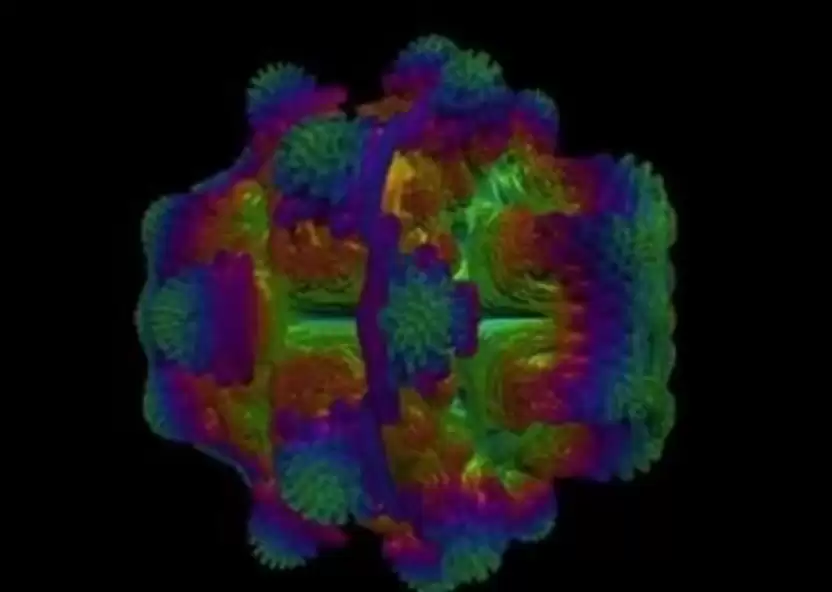
毒蘑菇CPU性能测试怎么测?毒蘑菇CPU测试方法说明 - 游乐网

毒蘑菇本身并没有提供专门的CPU性能测试工具。它的主要任务是检测GPU(显卡)和移动设备的图形渲染能力,本质上是一个轻量级压力测试方案,其核心是使用 volumeshader_bm 着色器进行基准测试。网上流传的“毒蘑菇CPU测试”其实是一种误解或混淆——它根本没法直接测评CPU的算力、IPC、缓存延迟等核心指标,不过能间接反映CPU与GPU协同工作时的负载表现,尤其是在移动设备上。

毒蘑菇实际能测出什么?

它的本质是网页端基于WebGL的渲染压力测试,依赖于GPU执行复杂的体积极著色运算。虽然主线程会参与调度、内存管理、帧同步等工作,但性能瓶颈几乎完全落在GPU和显存带宽上。CPU在这里只起辅助作用:

  • 在手机端打开毒蘑菇页面后,如果帧率(FPS)极低甚至卡死,大概率是GPU性能太弱或驱动不兼容,而不是CPU的拖累;
  • 若是页面能够流畅地拖拽动态球体,并且稳定维持在30 FPS以上,那就说明GPU、内存子系统以及驱动链条的整体健康状况良好;
  • 单纯的CPU高负载(比如后台跑满线程)通常不会导致页面明显掉帧,除非它触发了系统级降频或散热限制,从而连带限制了GPU的性能发挥。

想认真测试CPU性能,该用什么工具?

如果你的目标就是评估CPU的真实性能,建议采用以下成熟且可验证的方案:

  • CPU-Z Bench:点击“Bench”标签页,分别运行“Single Thread”和“Multi-Thread”测试,观察整数和浮点得分,适合快速横向对比不同型号的CPU;
  • Cinebench R23:基于真实渲染引擎构建,提供单核与多核两项分数,结果跨平台可比性强,对内容创作场景的参考价值很高;
  • AIDA64 系统稳定性测试:勾选“Stress CPU”加上“Stress FPU”,持续运行20分钟,同时借助传感器观察温度、功耗、是否有降频现象,检验散热与供电能力;
  • Fritz Chess:专注多线程科学计算,输出每秒千步(kN/s)数值,对CPU缓存和分支预测机制比较敏感,适合用来压测逻辑运算性能。

为什么有人觉得毒蘑菇在测CPU?

部分安卓用户在用毒蘑菇网页时发现:同一台手机,开启大量后台应用后再测,FPS会明显下降。这很容易被误解为“CPU占用影响了测试结果”。其实根本原因在于:

  • Android系统在内存紧张时会触发LMK(Low Memory Killer),回收后台进程以释放RAM,这个过程可能导致瞬间卡顿,干扰WebGL渲染的帧节奏;
  • 部分中低端芯片(如早期的骁龙6系)GPU与CPU共享内存带宽,当GPU满载时,如果CPU也频繁访问内存,确实会互相争抢资源,表现为帧率波动——但这属于SoC系统级瓶颈,不能单独归因于CPU性能本身。

真想探究CPU的底层能力,别指望毒蘑菇。它是个好用的GPU快速筛查工具,简单、免安装、结果一目了然,但它绝不是CPU测试器。

来源:https://www.php.cn/faq/2022165.html?uid=1242473
上一篇蓝海搜书最新网址与安全访问指南,三步获取稳定地址 下一篇B站视频4K画质开启攻略:2026超高清设置全解析
本站内容用于信息整理与展示,如有侵权或内容问题请及时联系处理。

相关推荐

补充同频道和同主题内容,方便继续浏览更多相关内容。

同类最新

继续查看同栏目最近更新的文章。

更多
国产内存新架构突破30TB带宽实现自主供应链
电脑教程 · 2026-05-11

国产内存新架构突破30TB带宽实现自主供应链

随着人工智能技术从模型训练大规模转向实际应用部署,AI算力的需求重心正发生深刻变化。一个关键的行业转折点已经到来:单纯追求算力峰值不再是唯一焦点,内存带宽与延迟正成为制约性能提升的新瓶颈。如何构建高带宽、低延迟、高能效的内存子系统,已成为全球AI芯片行业必须攻克的核心挑战。近期,国内科技企业在这一前

Edge浏览器网页捕获功能使用教程 截取全屏与区域截图详解
电脑教程 · 2026-05-11

Edge浏览器网页捕获功能使用教程 截取全屏与区域截图详解

Edge浏览器内置了强大的网页截图功能,无需安装插件。可通过右上角菜单、快捷键Ctrl+Shift+S、网页右键菜单、开发者工具命令或地址栏常驻按钮启动。支持截取整个长网页或自定义选定区域,截图后可直接编辑保存。

千度手机版官网免费入口手机端专用访问链接
电脑教程 · 2026-05-11

千度手机版官网免费入口手机端专用访问链接

千度是一个免注册、无广告的教育信息服务平台,提供资料库、文苑、课栈等核心板块。平台内容涵盖广泛学习资料,支持离线缓存与语义搜索,移动端设计简洁,无广告干扰。所有资源免费开放,不收集用户敏感信息,无商业化会员体系,注重隐私保护与内容纯粹性。

ES文件浏览器复制文件内容到剪贴板详细步骤教程
电脑教程 · 2026-05-11

ES文件浏览器复制文件内容到剪贴板详细步骤教程

使用ES文件浏览器复制文件时,需先开启剪贴板悬浮按钮。长按文件可呼出菜单进行复制,也可批量选择多个文件一并复制。如需复制文件路径,则需长按文件进入属性页面,手动复制路径文本。若使用平板或外接键盘,还可通过Ctrl+C快捷键快速完成复制操作。

如何设置鼠标连点器的固定点击间隔秒数
电脑教程 · 2026-05-11

如何设置鼠标连点器的固定点击间隔秒数

鼠标连点器通过设定毫秒级点击间隔实现精准自动化操作。用户需将目标秒数换算为毫秒值进行设置,并可配置热键、点击按键与固定坐标。建议正式使用前进行测试验证,并注意避免间隔过短或安全软件拦截,以保障运行稳定。