
Magisk是一款功能强大的Android系统修改工具,它能让用户轻松实现各种个性化设置。而安装本地模块更是为其增添了丰富的扩展功能。下面就为大家详细介绍一下如何在Magisk中安装本地模块。
首先,请确保您的设备已成功刷入Magisk框架。这是进行后续模块安装的基础前提。
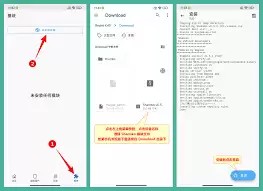
接下来,您需要准备本地模块文件。可以通过最新的模块仓库、开发者论坛等多种渠道,寻找心仪的功能模块。这些文件通常以.zip压缩包格式提供。
准备工作完成后,打开手机上的Magisk Manager应用程序,这是操作的核心界面。
在应用主界面,点击左上角的三条横线图标(菜单按钮),展开侧边栏菜单。
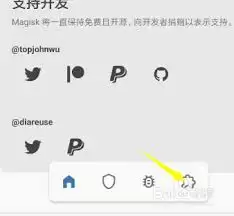
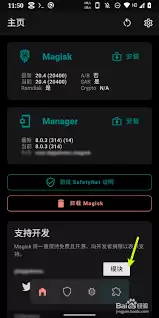
在菜单中找到“模块”选项并点击进入。
进入“模块”管理页面后,点击右上角的“+”号按钮,这是添加模块的关键操作入口。
此时,系统会弹出文件选择窗口。请在手机存储中找到您事先准备好的.zip模块文件,选中它并点击“确定”即可开始安装。
Magisk Manager会自动开始安装模块。安装过程中,可能会提示一些与权限相关的信息,按照屏幕上的指引操作即可。
安装完成后,您就能在“模块”列表中看到新安装的模块了。部分模块可能需要重启设备才能完全生效,请根据提示进行重启操作。
在使用已安装的本地模块时,需要注意其兼容性和稳定性。不同的模块可能会对系统产生不同的影响,例如有些可以修改系统字体、优化性能或是增加新功能。
如果在安装或使用模块过程中遇到问题,例如模块冲突、系统异常等,可以尝试卸载该模块。在“模块”列表中,长按想要卸载的模块,选择“卸载”选项即可。卸载后,系统通常会恢复到安装该模块之前的状态。
通过以上步骤,您就能轻松地在Magisk中安装本地模块,为您的Android设备带来更多丰富有趣的功能,让手机的使用体验更加个性化。快来动手尝试,探索更多Magisk模块带来的精彩吧!


