
有三种方法可以将您的TP-Link路由器恢复出厂设置:通过路由器机身上的物理复位键、访问管理界面或者在手机APP上操作。无论选择哪种方式,恢复出厂设置都会清除路由器内所有自定义配置并重启设备,让路由器回归到刚开箱时的初始状态。
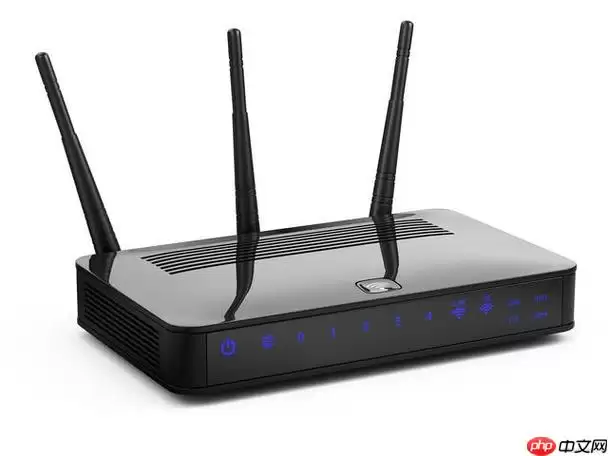
当您忘记TP-Link路由器的管理员密码(通常管理地址是192.168.1.1),或者因为网络配置错误导致无法上网时,恢复出厂设置是最直接的解决方案。这个操作会抹掉所有自定义设置,包括无线网络名称(Wi-Fi名称)、密码以及宽带拨号信息等,使设备回到“纯净”的初始状态。下面,我们就来详细介绍这三种有效的恢复方法。
一、通过物理复位键进行硬重置
如果您已经无法登录路由器的管理后台,或者把管理员密码忘得一干二净,那使用路由器上的Reset(复位)按键就是最可靠的方法。这通常需要您用手指或工具按住这个按键约30秒来完成硬重置流程。
1、首先,找到路由器背面或底部那个不起眼的小孔,旁边通常会印有“RESET”或“RST”字样。
2、确保路由器处于通电状态,然后使用回形针、牙签或笔尖这类细长的物体,对准复位孔插进去并持续按住。
3、接着,请观察路由器正面的系统指示灯(SYS灯)。当您开始按住复位键几秒后,这台指示灯通常会开始快速闪烁。此时请继续保持按住约5到8秒,然后才松开。部分新型号的路由器可能需要按住10-15秒,直到所有指示灯同步闪烁一下后才算成功。务必保证按压时间足够长,这是重置成功的关键,否则可能只是让路由器重启而非恢复出厂设置。
4、松开复位键后,路由器会自动重启,这个过程大约需要1到3分钟。重启完成后,您的Wi-Fi信号名称会变回默认的“TP-LINK_XXXX”格式,并且无线网络将处于无密码保护状态(即出厂时的开放状态)。现在,您就可以重新登录管理界面进行配置了。
二、通过管理界面软件重置
如果您还记得管理员密码,并且能够成功登录192.168.1.1的管理页面,那么通过Web界面执行恢复操作会更加方便快捷,无需手动按压硬件按钮。
1、请确保您的电脑或手机已经连接至该路由器的网络,打开浏览器,在地址栏输入192.168.1.1或tplogin.cn,然后按回车键访问登录页面。
2、输入您当前设置的管理员用户名和密码进行登录。如果您从未更改过,默认的用户名和密码通常都是“admin”。
3、登录成功后,在管理界面左侧的菜单中找到并点击“系统工具”选项,然后选择其下的“恢复出厂设置”功能。
4、在弹出的确认窗口中点击“确定”,路由器将开始执行恢复程序并自动重启。请耐心等待几分钟,直到设备完全重启完毕,即表示已成功恢复出厂设置。
三、通过手机APP远程重置
对于支持TP-Link Tether应用程序的智能路由器型号,用户可以直接通过手机应用完成重置操作,整个过程无需打开电脑浏览器,更加灵活。
1、先在您的智能手机上下载并安装最新版的“TP-Link Tether” APP,并确保手机已经连接到目标路由器的Wi-Fi网络。
2、打开APP,从设备列表中选中您需要重置的那台TP-Link路由器。
3、进入设备管理主页后,查找“系统”或“工具”类别的设置项,找到“恢复出厂设置”或“Reset”按钮。
4、点击该按钮并根据提示确认操作,APP将向路由器发送重置指令,设备随即会重启并清除所有配置。


