想用WPS图片工具批量调整图片尺寸?只需简单几步,操作便捷,高效省时。
第一步,右键选中需要处理的图片,选择“用WPS图片打开”,在预览界面底部找到并点击“设置中心”,具体位置如下图所示。

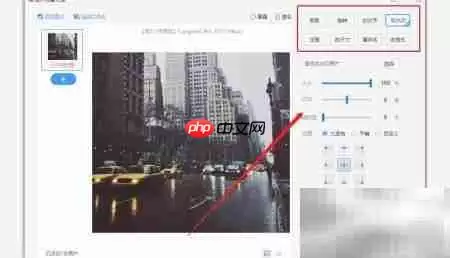
第二步,进入WPS图片工具后,点击顶部菜单栏中的“批量压缩”选项,即可快速开启批量处理模式,入口位置如图。
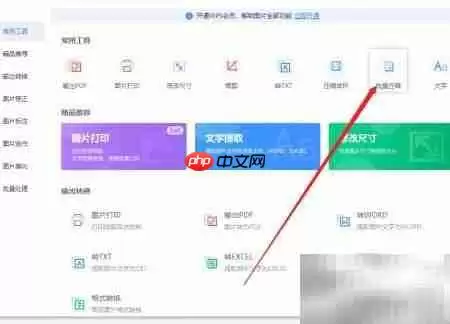
第三步,在批量处理界面,点击右上角的“小眼睛”图标,就能实时预览压缩后的目标尺寸与参数,效果一目了然,如下图所示。
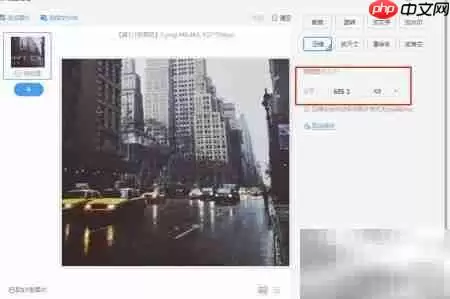
第四步,点击“添加图片”或“添加文件夹”,批量导入需要处理的图像资源,支持多张图片一次性载入,操作示意如下。
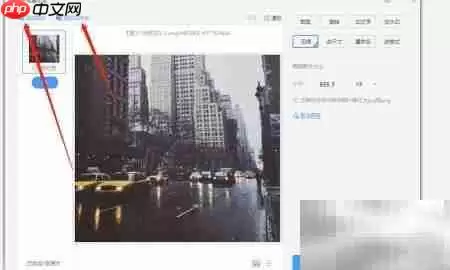
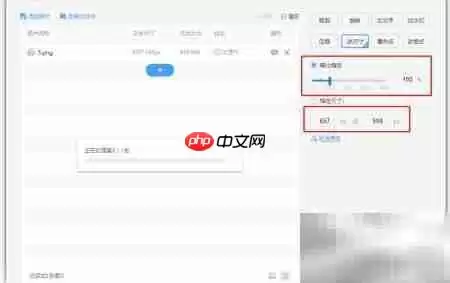
第五步,在压缩设置中,您可以自由选择目标分辨率,或直接设定输出文件大小(单位:KB),从而精准控制最终体积,操作界面如下所示。
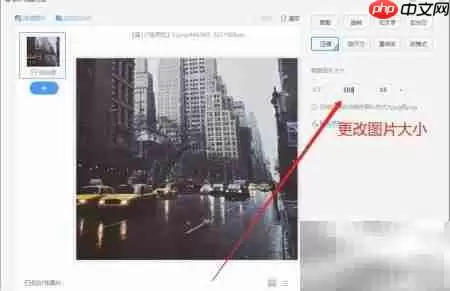
第六步,勾选“修改尺寸”和“添加水印”功能,按需配置参数后点击“开始压缩”,即可完成自定义导出,具体操作步骤如图所示。