在网站搭建与日常运维工作中,将开发或调整完毕的网页文件上传至服务器是常见的需求。市面上虽然有众多FTP上传工具可选,但我个人多年来一直偏爱使用FlashFXP来完成此类任务。接下来,我将系统性地介绍如何借助这款软件实现快速、可靠且安全的网页文件上传,帮助大家更高效地开展内容管理工作。
首先,让我们对这款软件建立一个初步的认识。

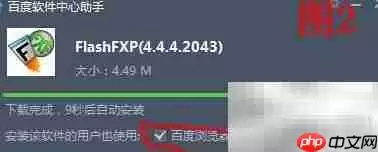
在安装过程中,当运行安装向导时,建议在出现的选项界面中,取消勾选“安装百度浏览器”这一附加组件,具体操作可参考图示说明。
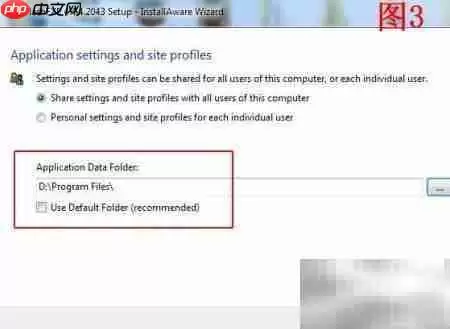
接着,持续点击“Next”继续安装流程,直到进入图3所示界面——此时可自定义安装路径,本文以D盘为例进行设置。
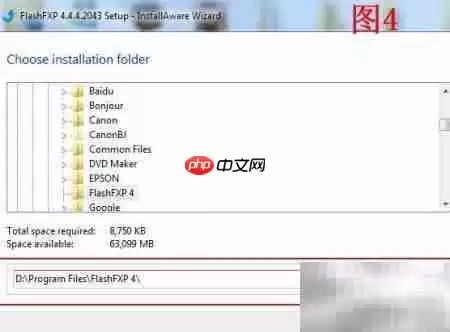
确认选择D盘后,点击下一步进入后续步骤,如图4所示。
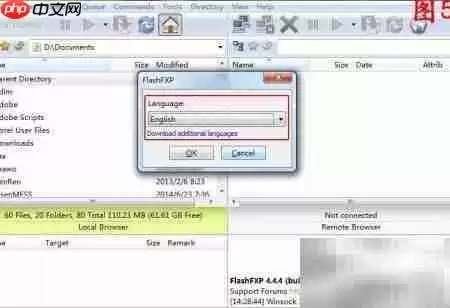
再次点击“Next”,稍作等待即开始安装过程,整体耗时较短。安装完成后,桌面会自动生成程序快捷方式。双击图标启动软件,如图5所示,首选语言选择English即可。
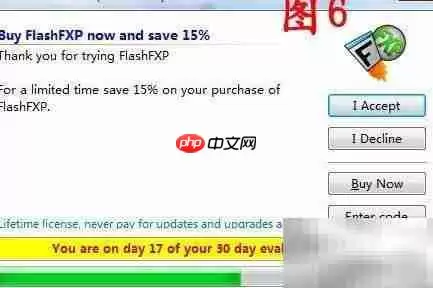
请注意:当前使用的是试用版,启动后会出现图6所示提示窗口,并带有使用时限。虽然可以通过输入注册码升级为正式授权版本,但本教程聚焦于上传功能实操,暂不涉及激活与注册相关内容。
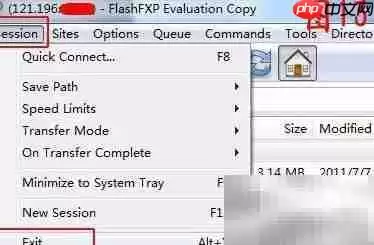
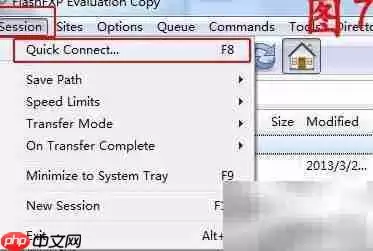
点击“I Accept”确认协议后,点击左上角Session菜单,选择“Quick Connect”选项,操作路径见图7。
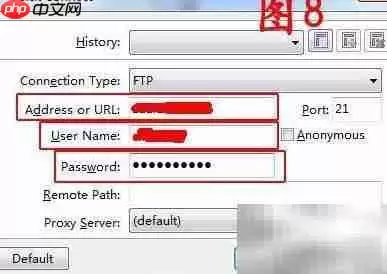
在弹出的快速连接对话框中,依次填写主机地址、登录用户名和密码,详细参数请参考图8。对于已掌握后台权限的用户而言,各项字段含义清晰明确,此处不再重复解释。填妥信息后点击“Connect”,即可成功接入远程服务器并进入主操作界面。
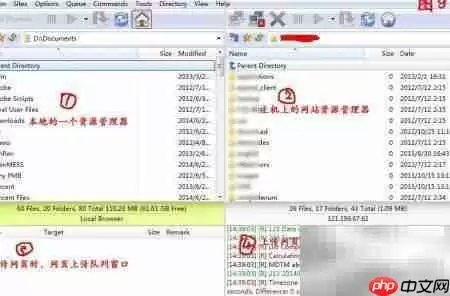
软件主界面如图9所示:①为本地计算机文件浏览区;②为远程服务器目录区;③为当前待上传任务队列显示区;④则实时呈现传输进度与状态反馈。
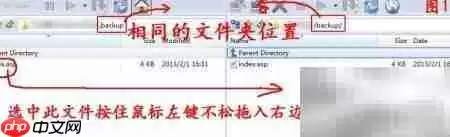
执行网页上传时,必须严格保持本地文件夹结构与服务器目标路径的一致性,防止因目录错位引发页面加载失败或功能异常。若路径映射错误,可能导致更新失效甚至站点崩溃。请根据图10的操作指引,精确定位并上传至对应目录,确保前端展示与逻辑运行均正常无误。
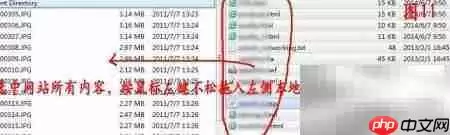
有朋友询问:“能否将服务器上的整站文件下载到本地?”答案是肯定的。方法非常直观,只需参考图11所示步骤,即可轻松完成整站备份式下载。
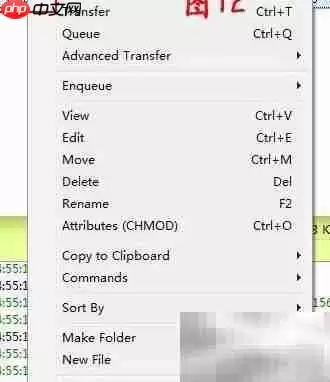
对目标文件右键单击,将调出图12所示上下文菜单,支持删除、重命名、编辑、属性查看等多种常用操作。建议多加实践,逐步熟悉各项功能,提升操作熟练度与效率。
工作结束后,请规范退出程序。点击左上角Session菜单中的Exit命令即可安全关闭软件,具体操作见图13。