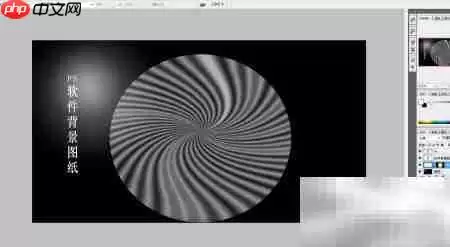
Adobe Photoshop 以其强大的图像处理功能,在设计中广受青睐,成为后期制作与视觉呈现的首选工具。它内置选区、横排文字、图形样式等多种实用功能,还能通过扭曲、极坐标、动感模糊等特效优化视觉效果,轻松打造出令人印象深刻的精美背景。接下来,我们将一步步学习这些核心技巧,提升你的设计水准。
1、首先启动Photoshop,按下快捷键Ctrl+N创建一个空白画布,具体参数可以参考下图。
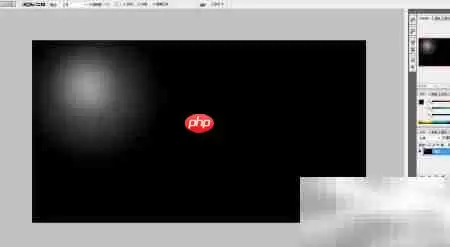
2、将画布填充为黑色,然后点击渐变工具,并参考图示的径向渐变参数进行调整。
3、新建一个图层,用矩形选框工具绘制一个合适大小的矩形,并设置较低的图层不透明度,将其移动到画面中央,最终效果如图所示。
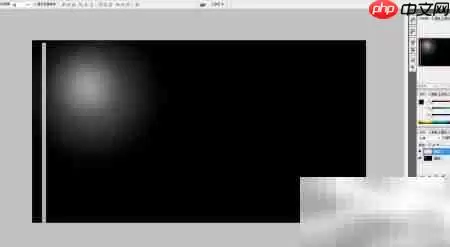
4、按住键盘上的Alt键,拖动鼠标以复制更多矩形图形,完成后将相关的图层合并,可以看到如图所示的阵列效果。
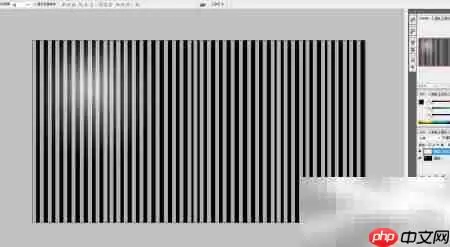
5、接着进入滤镜菜单,选择“模糊”分类下的“动感模糊”,将角度设置为-45度,点击确定应用效果。
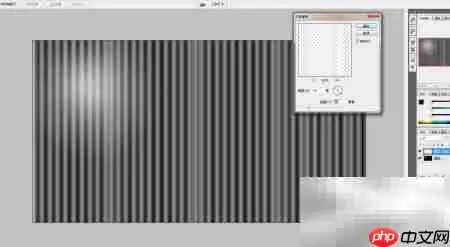
6、再次打开滤镜菜单,点击“极坐标”选项,将图像的坐标模式从“平面坐标”转换为“极坐标”,确认后完成此步骤。
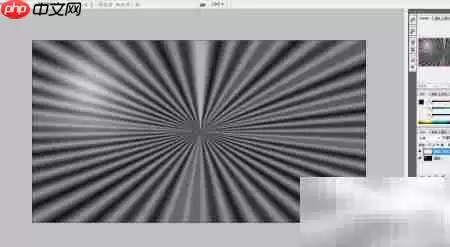
7、此时画面已经呈现出一种独特的旋涡状视觉效果,可以参考图示。
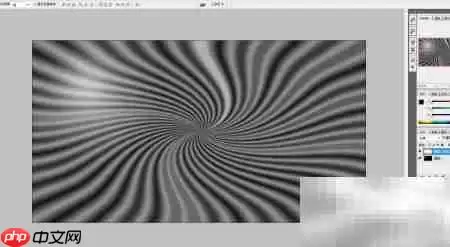
8、为当前图层添加一个蒙版,将前景色设为白色,选用画笔工具在蒙版上涂抹,可以控制局部区域的显示或隐藏,具体效果如下。
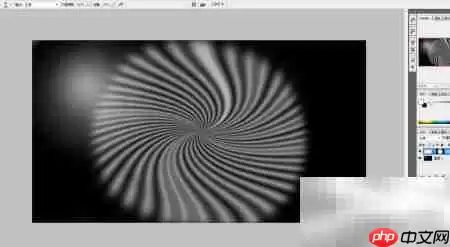
9、最后切换到椭圆选框工具,在画面中心绘制一个正圆区域,然后按下Ctrl+Shift+I进行反选,再按Delete键删除圆外的部分,最终效果如图所示。