
Premiere视频放大技巧:3步轻松提升画质细节
在视频剪辑时,为画面加上放大效果能够有效突出关键部分,增强视觉张力。下面就以PR为例,来详细讲解如何给视频片段添加放大特效。
免费影视、动漫、音乐、游戏、小说资源长期稳定更新! 👉 点此立即查看 👈

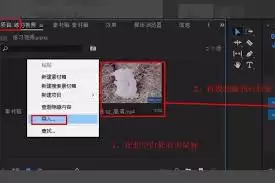
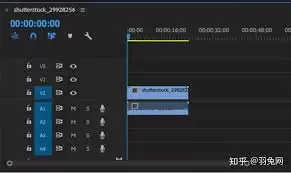
首先,启动PR并导入你想要编辑的素材文件。将素材拖到时间轴后,找到你需要添加放大效果的时间点。
添加关键帧
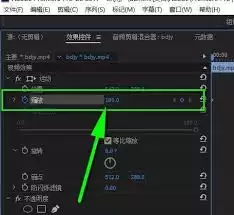
选中这个视频片段,把时间指针移到你想开始放大的位置。接着,在左侧的“效果控件”面板里找到“缩放”属性。点击“缩放”前边的小秒表图标,这样就会在当前位置添加一个关键帧,记录下画面原始的缩放比例。
然后,把时间指针再移到你想让画面放大到最大的那个时间点。这时候,调整“缩放”属性的数值,比如把它增加到200%甚至更高。PR会自动在这里生成另一个关键帧,你会立刻看到画面被放大的动态效果。
调整缓入缓出效果(可选)
为了让放大效果看起来更流畅自然,我们可以给关键帧加上缓入缓出的过渡。选中第一个关键帧,在“效果控件”面板里,点击关键帧旁边的小菱形图标,激活“贝塞尔曲线”手柄。拖动手柄可以调整关键帧之间的速度变化,让放大动作从初始状态平滑地过渡到最大状态。用同样的方法处理第二个关键帧,可以让画面再从最大状态平缓地恢复回原始大小(如果你需要它恢复的话)。
预览与调整
完成上述步骤后,播放视频预览一下放大效果。如果觉得效果不理想,可以随时回到“效果控件”面板,对关键帧的位置、缩放比例以及缓入缓出的节奏进行微调,直到你对最终呈现的效果感到满意。
添加更多放大变化(进阶)
除了简单的线性放大,你还可以通过添加多个关键帧,创造出更复杂多变的放大效果。比如在视频的不同阶段设置不同的缩放比例,实现先小幅放大、再大幅放大、最后再逐渐缩小的动态效果,以满足更多样化的创意表达需求。
总的来说,在PR中为视频制作放大效果并不复杂。通过合理设置关键帧和调整相关属性,你就能轻松实现各种令人满意的视觉放大效果,为你的作品增添独特的吸引力。
热门专题
热门推荐
V社联合创始人G胖调整角色:从主导开发转向赋能团队,释放创意生产力 近期一则消息引发游戏行业广泛关注:Valve联合创始人加布·纽维尔(“G胖”)在公司内部进行了一次重要角色转型。此次调整的关键原因,与他个人在公司中的特殊影响力息息相关。根据透露,这位创始人决定减少在具体游戏开发工作中的直接深度参与
红魔姜超透露:全新游戏平板将于四月或五月发布,承诺带来惊艳体验 游戏硬件领域即将迎来重磅更新。努比亚红魔游戏手机的产品线负责人姜超,近日通过社交媒体进行了一次颇具悬念的“前瞻剧透”,成功引发了广大游戏玩家和科技爱好者的高度关注。他明确指出,红魔全新一代游戏平板的发布日期已锁定在四月或五月,并使用了“
金铲铲之战S17天煞羁绊:效果解析与实战应用 在《金铲铲之战》S17赛季中,【天煞】是一个定位独特的专属羁绊,仅由5费英雄“劫”所携带。激活这一羁绊需要特定的前置条件——玩家必须在强化符文选择阶段获得【入侵者劫】。一旦成功解锁,劫将获得全新的技能机制,从而在战局中发挥出颠覆性的作用。 金铲铲之战S1
索尼调整第一方工作室阵容,王牌重制团队蓝点工作室正式“退出”核心名单 近日,索尼在其PlayStation Studios官方网站的更新中做出了一项关键调整,引发了游戏玩家和行业观察者的广泛关注:曾凭借《恶魔之魂:重制版》等作品赢得盛誉的蓝点工作室,已不再出现在索尼核心第一方工作室的名单之中。此次页
未来人类X98W移动工作站正式发布:重新定义移动端专业性能的新标杆 在专业移动计算领域,总有一些产品能够打破常规认知。近日,未来人类(TerransForce)正式在其官网上线了全新的X98W高性能移动工作站,并宣布将于本月内全面发售。这款设备的问世,无疑为那些在移动办公环境中仍需要桌面级别强悍性能


