
想在Shine课程表里开启辽大课表显示功能吗?这确实是许多同学关心的重点。下面这份指南将带你一步步解锁这个功能,助你快速完成设置,让Shine课程表更贴切辽宁大学师生的学习习惯,优化你的日常使用体验。
1、首先,请打开你的Shine课程表应用。
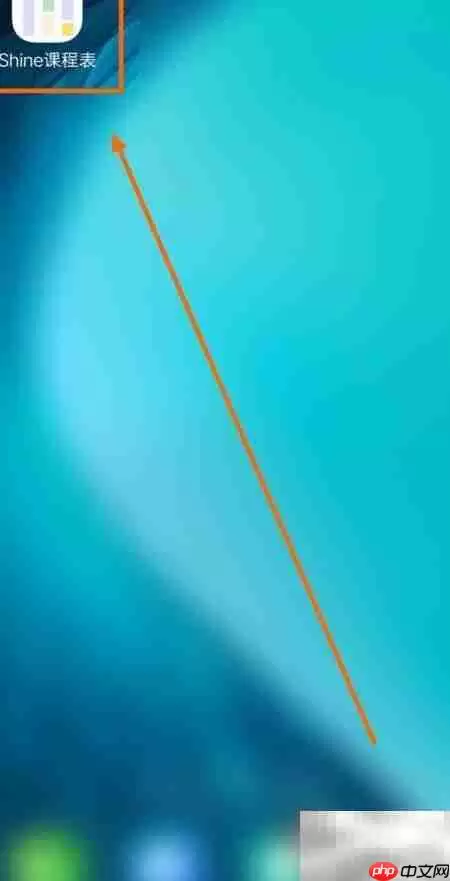
2、在应用主界面,找到并点击右上角的太阳图标。

3、接着,在弹出的菜单中点击“设置”按钮。
4、进入设置页面后,请一直向下滑动,直到页面底部。

5、滑动到底部后,找到并点击“显示辽大功能”这个选项。
6、当你看到该选项右侧出现一个勾选标记时,就表示功能已经成功启用了。
7、现在,请返回桌面,重新打开Shine课程表应用。
8、再次点击主界面右上角的太阳图标,进入主菜单。
9、接着,请点击页面右上角的齿轮状设置图标。
10、在设置页面中,向上滑动屏幕,找到最下方的选项。
11、点击“显示辽大功能”旁边的开关,将其开启。
12、当你看到这个功能右侧显示为对勾状态时,就说明所有设置已经顺利完成。


