想要用金山WPS图片工具给大量图片添加水印?其实操作非常简单,只需按照下面这几个步骤来就行,无需任何复杂技巧。
1、首先,打开WPS图片软件,你会看到主界面上有个醒目的“打开图片”按钮,点击它。

2、接着,从你的电脑里找到需要添加水印的图片,选中后点击“打开”按钮。
3、进入编辑界面后,注意左上角,你会看到“批处理”功能入口,点击它。

4、展开的下拉列表中提供了多种选项,我们需要找到并点击“批量添加水印”这一项。
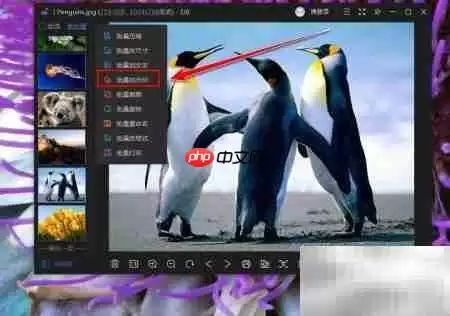
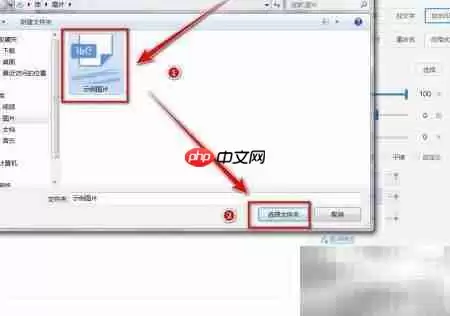
5、进入批量处理页面后,点击“选择文件夹”按钮来导入你需要处理的图片。
6、浏览你的电脑,选定存放图片的文件夹,再次点击“选择文件夹”即可完成导入。
7、接下来是关键的水印设置。在水印设置区域,点击“请添加水印图片”右侧的“选择”按钮。

8、从你的电脑中挑选一张已经准备好的水印图,点击“打开”将其载入。
9、现在用鼠标移到预览区的水印图片上,按住左键不放就能拖动它,自由调整水印在图片中的位置,直到你满意为止。

10、所有参数都设置完毕后,点击“导出图片”按钮,软件就会批量生成带水印的图片并自动保存,整个过程一气呵成。