
首次访问 melogin.cn 时,系统会提示您设置一个管理员密码。请注意,这个密码专门用于登录路由器后台管理界面,而非连接 WiFi 的网络密码。若已完成设置,只需在浏览器地址栏输入 melogin.cn,然后输入您设定的管理员密码,即可顺利进入后台。

melogincn无线密码设置步骤详解:
进入管理界面前的准备
1. 确保电脑通过网线直接连接路由器;手机用户则需在 WiFi 列表中找到并连接水星默认的无线信号。
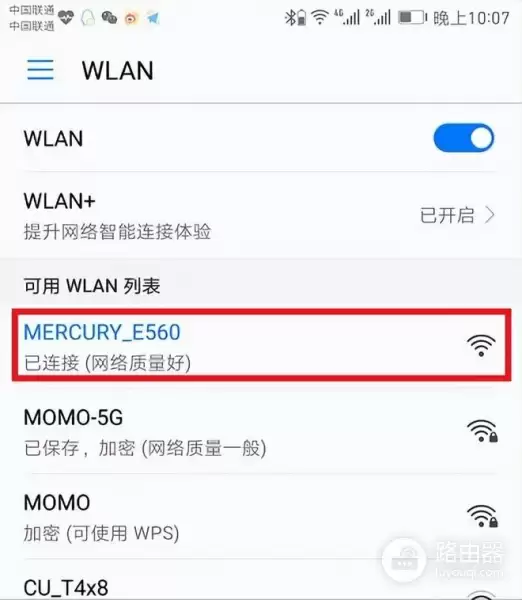
2. 打开浏览器,在地址栏准确输入 melogin.cn,随后点击“前往”或直接按下回车键,页面便会跳转至登录界面。
3. 在登录页面中,输入您预设的管理员密码。若是初次设置,直接输入刚刚创建的新密码即可完成登录。
修改无线网络设置
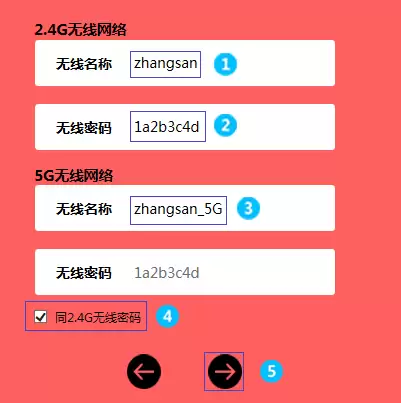
成功登录后台后,请找到“无线设置”或“WiFi设置”选项。在这里,您可以更改无线网络的名称(即SSID),也可以重新设定一个全新的 WiFi 密码。修改完毕后,记得点击保存以确保设置生效。
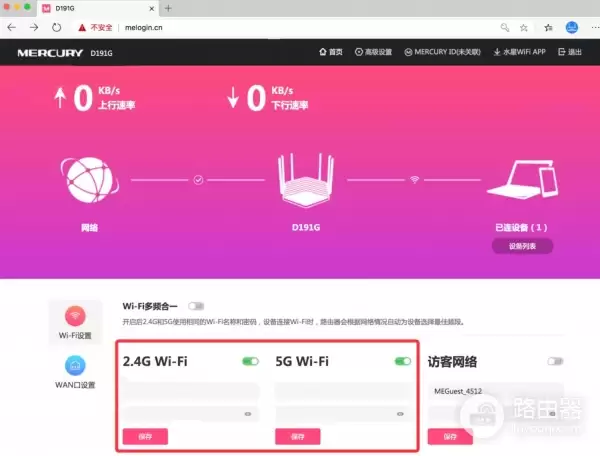
手机端同样可以通过浏览器进入管理后台,操作路径与电脑端一致,找到“无线设置”即可进行修改。
重要提醒
请务必分清管理员密码与 WiFi 密码:前者用于登录路由器管理后台,后者则是设备连接无线网络时使用的密码,两者功能不同,请分别妥善设置与保管。


