
在使用飞书时,突然发现某些数据无法访问或编辑,确实会让人感到困扰。别担心,遇到这类权限丢失的问题,完全可以参照以下几种方法来一步步排查和解决。
步骤一:检查权限设置路径
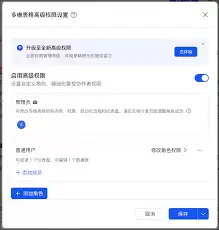
首先,你需要定位一下相关权限设置的具体位置。飞书中,不同数据的权限管理入口可能不一样。比如,文档的权限通常可以在文档本身的“分享设置”里调整,而表格数据的权限则可能藏在表格的“权限管理”选项中。耐心地找到对应的设置路径,看看是否因为误点或误操作导致了权限被更改。

步骤二:核对权限变更记录
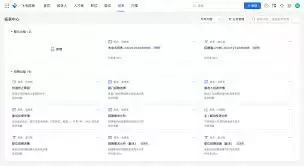
飞书系统通常会保留权限变更的历史日志。通过查看这些记录,你可以一目了然地了解,权限是在什么时间、由谁进行了怎样的修改。这对于快速定位问题非常有帮助——比如,看看是不是其他成员不小心操作了,或者是系统临时异常导致权限丢失。在相应的管理后台中找到“权限日志”或“操作记录”,仔细分析每一次变更的详细情况。
步骤三:联系飞书管理员
如果自己排查一圈还是找不到原因,及时联系你们团队的飞书管理员是关键一步。管理员拥有更高级别的系统权限和专业知识,能够深入后台进行排查。向管理员清晰描述权限丢失的具体现象,比如涉及的是哪个文档或表格、哪些同事受到了影响等,这样能帮助管理员更快更准地帮你恢复权限。
步骤四:检查数据共享链接
对于那些通过共享链接访问的数据,权限丢失很可能和链接设置有关。检查一下分享链接的权限配置,看看是否被人为修改成了更严格的访问模式。例如,原本是可编辑的链接,是否被误设成了“仅查看”。此时,重新调整一下链接的权限设置,确保数据的访问级别符合你的实际需求。
步骤五:排查系统与网络问题
偶尔,系统临时故障或网络波动也可能导致权限显示异常。关注一下飞书官方发布的服务状态信息,看看当时是否存在已知的系统问题影响了权限功能。如果遇到这类情况,可以尝试等待系统恢复后重新刷新页面。同时,退出账号重新登录,或者更换一个网络环境再试试,看权限是否恢复正常,以此来排除是网络还是账号状态的干扰。
步骤六:考虑恢复默认设置
如果以上方法都未能解决问题,在确保数据安全有备份的前提下,可以考虑将数据恢复至默认的权限设置。不过这个方法要谨慎使用,因为它可能会将数据的所有访问权限重置到初始状态,影响到其他已配置好的权限。操作之前,务必做好重要数据和现有权限设置的备份,以便于后续的恢复和调整。
总而言之,当你在飞书中遇到数据权限突然“消失”的情况时,不必慌张。按照上面这几个步骤,从检查设置到查看记录,再到寻求帮助,一步步来,通常就能很快让数据访问权限恢复正常,确保你的工作能够顺畅地进行下去。