

在日常使用Windows操作系统时,了解系统当前的运行负载及各进程的资源占用情况,对我们掌握电脑的整体性能表现至关重要。
1、首先,我们需要调出“运行”对话框。
2、在输入框中键入“perfmon”命令,然后按下回车键。
3、系统将启动内置的性能监视器工具。
4、进入性能监视器界面后,你会发现系统已经默认加载了几项关键的监控指标。
5、接着,点击工具栏上的“添加”按钮。
6、在随后弹出的列表中,我们需要找到并选中“进程”类别下的相应选项。
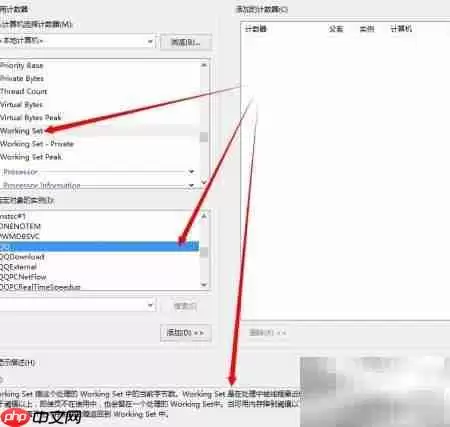
7、这正是我们今天要重点介绍和使用的功能模块。
8、关于它的具体细节,我们稍后会详细展开。
9、你可以勾选“工作集”这一项,它能帮你实时查看指定程序当前占用的物理内存情况。
10、然后,从下方的进程下拉菜单里,选择你想要监控的具体程序。
11、这里我以QQ为例,将其作为我们的监控对象。
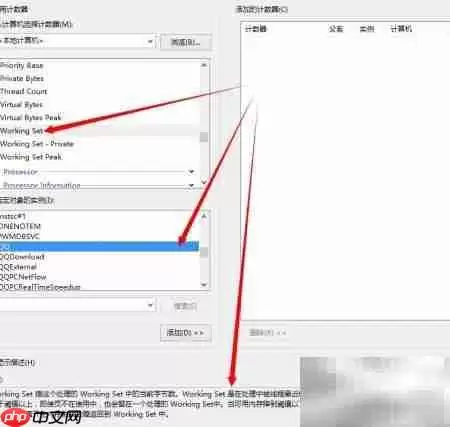
12、添加完成后,我建议你对已添加监控项的属性稍作调整。
13、这样能让图表中的数据展示得更加清晰易懂。
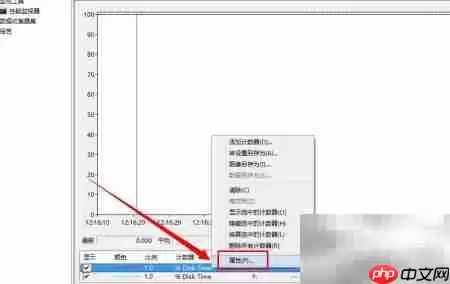
14、你可以根据自己的喜好,自定义线条颜色、比例尺、宽度以及整体图表样式等参数。
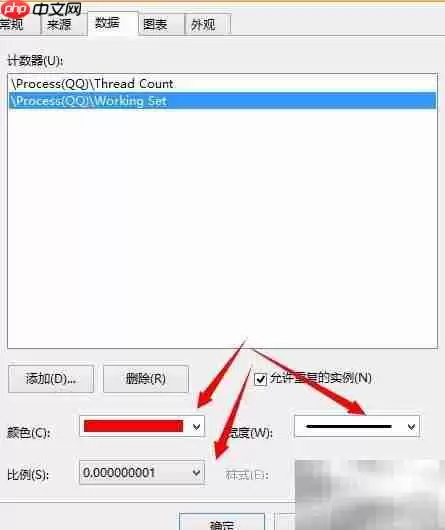
15、完成这些设置后,图表的整体显示效果就会焕然一新。
16、现在,你就可以实时观察QQ进程的各项性能指标变化了。
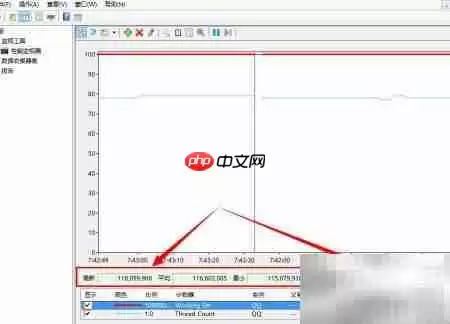
17、不过,仅用图形来展示数据,有时候还不够直观。
18、接下来,我们切换到“报告”视图页面进行下一步操作。
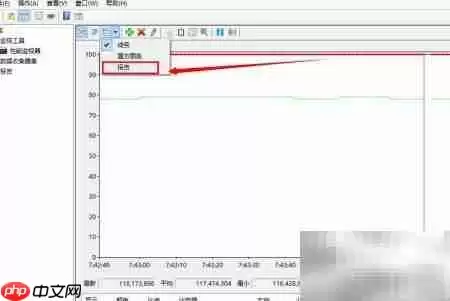
19、现在再来看看这类数据以数值形式呈现的效果。
20、经过这番调整,数据的呈现方式是不是变得更加清晰明了?


