在顺丰速运APP中设置签收码其实很简单,只需几步就能完成:打开APP后,进入“我的”页面,找到“签收码管理”功能,根据提示开启服务并设置一个四位数字的签收码即可。
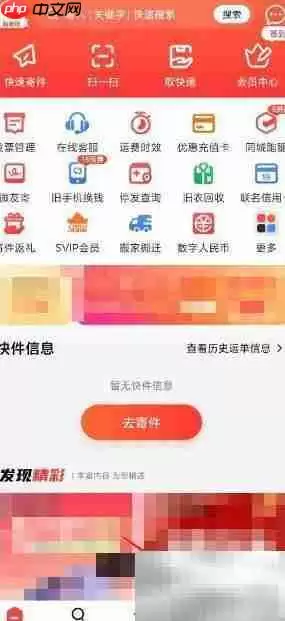
1、首先,打开手机上的顺丰速运APP,在首页点击右下角的“我的”进入个人中心。
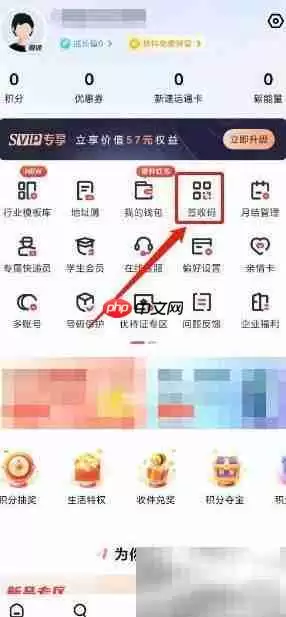
2、在“我的”页面中,你可以看到“签收码”选项,点击它就能进入管理界面。
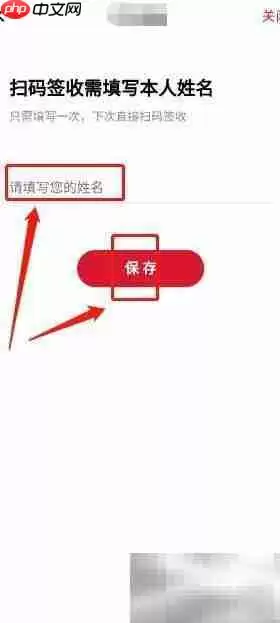
3、最后,在签收码设置页面,输入你的姓名,点击保存按钮就大功告成了。

在顺丰速运APP中设置签收码其实很简单,只需几步就能完成:打开APP后,进入“我的”页面,找到“签收码管理”功能,根据提示开启服务并设置一个四位数字的签收码即可。
1、首先,打开手机上的顺丰速运APP,在首页点击右下角的“我的”进入个人中心。
2、在“我的”页面中,你可以看到“签收码”选项,点击它就能进入管理界面。
3、最后,在签收码设置页面,输入你的姓名,点击保存按钮就大功告成了。
补充同频道和同主题内容,方便继续浏览更多相关内容。
继续查看同栏目最近更新的文章。

在使用网易闪电邮时,很多用户都会遇到一个操作误区——如何一次性选中当前文件夹下的所有邮件?许多人习惯性地按下Ctrl+A,却只选中了当前页面可见的几十封邮件,导致后续批量迁移或归档时出现严重遗漏。实际上,正确的全选方法隐藏在右键菜单中:只有通过右键触发的“全选”命令才能选中文件夹内全部邮件,快捷键在

使用网易闪电邮绑定163邮箱账号时,有一个关键点必须提前弄明白:登录时使用的不是网页版密码,而是客户端授权码——这是网易邮箱自2026年起强制实施的安全策略,不按此操作,验证环节将无法通过。 启动向导并进入新建账户流程 双击桌面图标或通过开始菜单打开网易闪电邮。首次运行时,程序会自动弹出“新建邮箱账

许多用户仍在使用32位操作系统,想知道能否安装Adobe Illustrator 2026?直接给出答案:不行。自2024年起,Adobe已彻底终止对32位系统的支持,最新发布的Illustrator 2026(v30 5)仅兼容64位Windows或macOS。无论在Windows 7 32位、W

OneDrive 存储空间已满,若不及时处理,新文件将无法上传,文件同步会中断,甚至邮件收发也会受到影响。更严重的是,超过 6 个月未管理的文件可能被永久删除。因此,一旦配额超限,必须尽快采取行动,否则这种只读状态将持续干扰日常工作与照片备份。 OneDrive 空间释放:高效清理步骤 第一步:登录

很多用户常问:能否将163、QQ、Gmail等不同邮箱的邮件集中在一个界面查看,避免频繁切换账号? 答案是明确的——网易闪电邮并未内置“统一收件箱”功能。它采用多邮箱并列管理模式,各邮箱收件箱默认独立显示。但这并不意味着无法实现视觉聚合与快速切换,通过一些手动配置仍可达到类似效果。 添加多个邮箱账号