
在Excel中处理数据时,偶尔会遇到公式不自动更新的情况,这个问题会影响工作效率。接下来,我们就一起来探讨几种常见的原因和对应的解决方法。
确认计算选项是否设置正确
首先,我们需要检查Excel的计算选项。点击软件界面左上角的“文件”,在下拉菜单中选择“选项”。在弹出的“Excel选项”窗口中,切换到“公式”选项卡。在“计算选项”区域,请确认选择的是“自动重算”。如果误选了“手动重算”,那么公式只会在您按下“F9”键或者重新打开工作簿时才进行更新。将其切换回“自动重算”,公式就能根据数据的变化实时更新结果了。
查看迭代计算设置
如果您正在使用涉及循环引用等需要迭代计算的功能,而公式没有自动更新,可能是迭代计算的设置有误。同样在“Excel选项”的“公式”选项卡中,找到“启用迭代计算”并查看它是否被勾选。如果已经勾选,请确认下方“最大迭代次数”和“最大误差”的设置是否合理。通常,系统默认的最大迭代次数为100,最大误差值为0.001,您可以根据实际计算需求进行调整。如果您的操作并不需要迭代计算,直接取消勾选“启用迭代计算”即可。
检查数据格式是否匹配
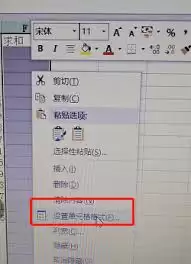
数据格式不正确也是导致公式失灵的一个常见原因。例如,如果公式引用的单元格数据格式被错误地设置为“文本”,而它本应是“数值”,计算就会出错。请确保公式中所引用的单元格数据格式与计算要求相符。您可以通过选中单元格,右键选择“设置单元格格式”,将数据格式调整为正确的数值、日期等类型。
核对公式引用的范围
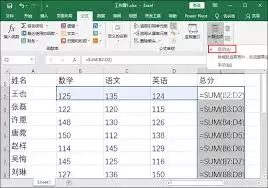
公式引用的单元格范围如果存在错误,或者包含了已被删除的无效单元格,同样会影响计算结果。请仔细检查公式中的引用范围,确保它指向了正确的数据区域。如果引用了不存在或已被删除的单元格,需要及时修正公式的引用范围。
检查工作表是否启用保护
有时候,工作表如果处于保护状态,可能会限制公式的自动计算。您可以尝试取消工作表保护。点击“审阅”选项卡中的“撤销工作表保护”,输入正确的密码(如果有的话)后,通常就能恢复公式的自动计算功能了。
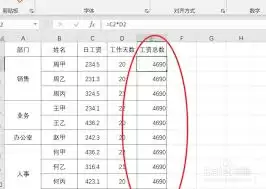
通过以上几个步骤的检查和调整,大多数Excel公式不自动计算的问题都能得到解决,让您的数据处理工作更加顺畅高效。


