
在使用迅雷云盘管理文件时,我们常常需要对文件进行重命名。通过修改文件名称,可以让它们更贴合我们的使用习惯和分类需求,让文件管理变得更加井然有序。下面就为大家详细介绍如何在迅雷云盘中轻松完成文件重命名。
启动迅雷云盘
首先,请确保您已经在手机或电脑上登录了迅雷云盘账号。打开迅雷云盘应用,进入云盘的主界面。
定位目标文件
在云盘中浏览您的文件夹,找到您想要重命名的那个文件。您可以通过文件夹分类或顶部的搜索框来快速定位它。
找到重命名选项
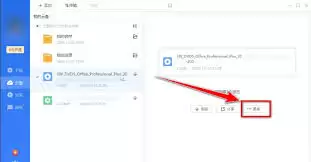
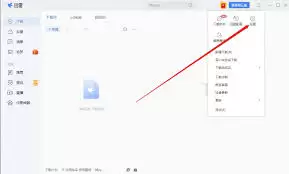
长按目标文件,或者点击文件旁边的“更多”按钮(通常是三个点“…”的图标)。在随后弹出的菜单中,您会看到“重命名”这个选项。不同版本的迅雷云盘界面可能略有不同,但这个功能通常都放置在类似的菜单位置。

执行重命名操作
点击“重命名”后,文件名就会进入可编辑状态。您可以直接删除原来的名字,然后输入一个全新的文件名。起名时最好做到简洁明了,方便日后识别和查找。同时,请注意遵守文件命名规则,例如避免使用一些系统不支持的特殊符号。
确认更改
输入完新文件名后,点击界面上的“确定”或“完成”按钮,重命名操作就生效了。迅雷云盘会自动保存新的文件名,并更新文件列表中的显示。
注意事项
重命名文件时请谨慎操作,如果不小心改错了名字,可能会给后续查找和使用带来麻烦。此外,尽量为文件起一个清晰、易理解的名字,避免使用过于复杂或生僻的词汇,这样无论是自己还是他人查看时都能一目了然。
通过以上几个简单的步骤,您就能轻松管理迅雷云盘中的文件名称。合理运用重命名功能,可以让您的云盘空间更加整洁有序,极大地提升文件查找和使用效率。无论是整理工作文档、备份学习资料,还是存放生活照片,一次便捷的重命名,就能让云盘里的文件井井有条,方便您随时取用。


