
Rhino作为一款专业的三维建模软件,其自动捕捉功能是提升建模效率的关键所在。下面我们将详细介绍如何开启和使用这一实用功能。
一、进入选项设置
首先,启动Rhino软件。在顶部菜单栏中找到“工具”选项,点击展开下拉菜单并选择“选项”。这里是进入软件核心设置的关键入口,我们可以在这里对各种功能进行个性化配置。
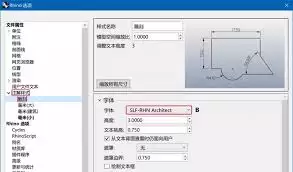
二、捕获选项卡设置
在弹出的“选项”对话框中,找到并点击左侧的“捕捉”选项卡。这里集中了与自动捕捉相关的各类参数设置。
(一)勾选需要的捕捉点类型
在“捕捉点”区域,你会看到多种可供选择的捕捉点类型。“端点”是常用类型之一,勾选后,当光标靠近线段或边缘的端点时,软件会自动吸附到该点,这能帮助我们精确地进行连线、延伸等操作,例如绘制新线段时能精准地连接到现有图形的端点。“中点”同样常用,它能帮助我们快速定位线段或边缘的中心位置,适用于一些基于中点的对称绘图或等分操作。此外,“圆心”对于绘制和编辑圆形、弧形或圆柱体至关重要,能确保操作的准确性。建议根据你日常的建模习惯和项目需求,灵活勾选需要的捕捉点类型。
(二)设置捕捉敏感度
“捕捉敏感度”滑块用于调整捕捉功能的响应距离。如果将敏感度设置得较高,光标在距离捕捉点较远时就能快速吸附;如果设置得较低,则需要光标更接近目标点才会触发捕捉。你可以先尝试进行一些简单的绘图操作,根据自己的操作手感和实际使用体验来微调这个值,找到一个既灵敏又不干扰正常操作的平衡点。
三、应用与验证
完成上述设置后,点击“确定”按钮保存。此时,回到建模视窗开始操作。尝试绘制一条直线,当光标靠近已有图形的端点时,你会看到软件自动吸附到该点,并出现明显的捕捉提示标识,这说明自动捕捉功能已经成功开启并生效。通过实际的绘图、移动、编辑等操作,你可以进一步验证自动捕捉功能是否符合你的工作流程需求。如果在使用过程中发现某些捕捉不够精准或遗漏,可以再次回到“选项”对话框的“捕捉”选项卡进行微调,直到达到理想的使用效果。熟练掌握Rhino自动捕捉功能的设置与使用,能让你的三维建模工作更加流畅、精准,从而高效应对各种复杂的设计任务,真正实现事半功倍。


