
在使用ToDesk进行远程控制时,偶尔会遇到无法复制粘贴的情况,这确实会带来不少麻烦。那么,面对这种状况,我们应该如何解决呢?
检查权限设置
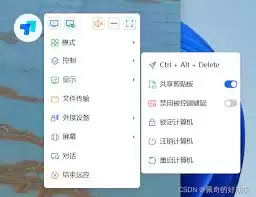
首先,要确认ToDesk中的相关权限设置是否正确。很可能是由于权限限制,导致粘贴复制功能无法正常使用。请打开ToDesk软件,仔细查看被控端和控制端的权限管理选项,确保被控端没有设置禁止粘贴复制的权限,同时控制端也拥有相应的操作权限。如果权限设置有误,可以尝试重新调整,给予允许粘贴复制的权限,看问题是否能得到解决。
查看软件版本
软件版本问题也可能引发此类故障。过时的版本可能存在一些兼容性问题,从而影响粘贴复制功能。建议你前往ToDesk官网,查看自己使用的版本是否为最新版本。如果不是,请及时下载并安装最新版软件。更新后,再次尝试粘贴复制操作,看看是否能够恢复正常。新版本通常会修复一些已知的漏洞和问题,说不定就能解决无法粘贴复制的难题。
检查网络连接
稳定的网络连接对ToDesk的正常运行至关重要。不稳定的网络可能导致数据传输出现问题,进而影响粘贴复制功能。请检查你设备的网络连接状态,确保网络正常。你可以尝试切换网络环境,比如从Wi-Fi切换到移动数据,或者反之。同时,也要留意被控设备和控制设备之间的网络延迟和丢包情况。如果网络存在问题,可以尝试重启路由器或者调整网络设置,待网络状况改善后再进行粘贴复制操作。
尝试其他粘贴方式
当常规的粘贴复制方法行不通时,不妨尝试一些替代方式。例如,先在本地复制需要粘贴的内容,然后在ToDesk的文本输入框中手动输入。或者借助一些辅助工具,如剪切板管理器,将复制的内容暂存,再通过其他方式在ToDesk中获取并使用。此外,还可以尝试将复制的内容以文件形式保存,然后在ToDesk中通过文件传输的方式将文件发送到需要使用该内容的地方,再从文件中提取信息。
联系技术支持
如果经过上述各种方法的尝试,仍然无法解决ToDesk无法粘贴复制的问题,那么就需要联系ToDesk的技术支持团队了。请详细描述遇到的问题,包括出现问题的具体场景、操作步骤等信息。技术支持人员能够根据这些详细情况,更准确地分析问题原因,并提供针对性的解决方案。他们可能会指导你进行一些进一步的排查操作,或者提供临时的解决办法,帮助你尽快恢复粘贴复制功能的正常使用。
总之,ToDesk无法粘贴复制虽然会带来不便,但通过上述多维度的排查和解决方法,通常能够找到问题的症结并加以解决,让我们能够顺利地进行远程控制操作。


